Les utilisateurs d’iPhone sont souvent confrontés à un défi majeur : le transfert de photos vers un PC. Cette opération, bien qu’en apparence simple, soulève des questions de compatibilité, de sécurité et de gestion des fichiers. Avec des téléphones dont la capacité de stockage peut rapidement atteindre ses limites, effectuer ce transfert devient crucial non seulement pour libérer de l’espace, mais aussi pour sécuriser ses souvenirs précieux. En 2026, avec l’essor des fichiers HEIC et des méthodes de transfert variées, il est indispensable de connaître les techniques efficaces pour garantir un transfert de qualité, sans compromettre la résolution des images. Dans cet article, nous explorerons différentes méthodes, allant du transfert via câble USB à l’utilisation de services cloud comme iCloud, en passant par des applications tierces that simplifient ces démarches.
Transférer des photos d’iPhone vers PC via USB : une méthode sûre
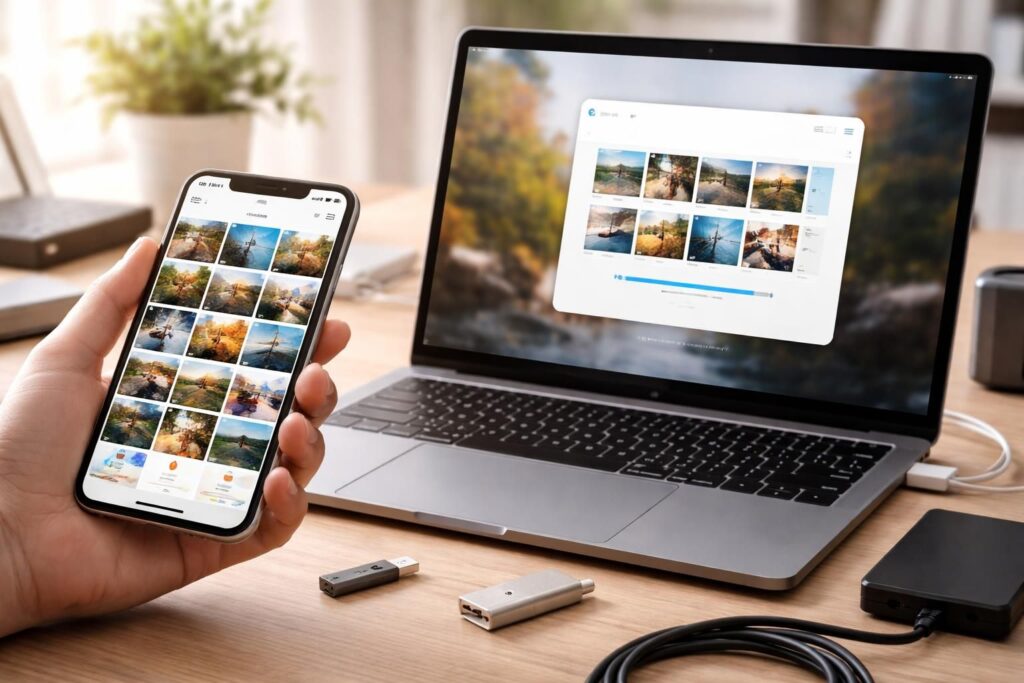
Le transfert de photos via un câble USB reste l’une des méthodes les plus fiables et sécurisées. En effet, bien que ce processus puisse nécessiter plusieurs étapes, il garantit une protection élevée contre les pertes de données et les problèmes de sécurité en ligne. Pour démarrer, il suffit de connecter votre iPhone à votre PC à l’aide d’un câble USB. Lorsque la connexion est établie, déverrouillez votre iPhone et appuyez sur le message « Se fier à cet ordinateur ».
Ensuite, ouvrez l’Explorateur de fichiers sur votre PC et localisez votre appareil dans la liste des dispositifs. L’accès à vos photos se fait par le chemin suivant : Stockage interne → DCIM, où vous trouverez les dossiers contenant vos images. Vous pouvez alors sélectionner les photos que vous souhaitez transférer, les copier et les coller dans un dossier de votre choix sur votre PC. Cependant, il est à noter que cette méthode présente des inconvénients, notamment une difficulté potentielle dans l’organisation des images lors du transfert.
Pour optimiser le classement, il est recommandé de créer une structure de dossier adéquate sur votre PC, par exemple une arborescence comme Photos → 2025 → Septembre. Cela facilitera la recherche et l’archivage de vos souvenirs.
Utiliser Tenorshare iCareFone : transfert simplifié sans iCloud
Pour ceux qui préfèrent ne pas utiliser iCloud, Tenorshare iCareFone se présente comme un excellent outil de gestion des fichiers. Ce logiciel est désigné pour faciliter le transfert de divers types de fichiers, y compris les photos, vidéos et musiques, entre les appareils iOS et les PC. L’installation est simple et rapide. Il suffit de télécharger et d’installer iCareFone sur votre ordinateur, puis de connecter votre iPhone.
Une fois que vous avez connecté votre appareil, vous serez en mesure de choisir les photos à transférer. L’utilisateur a également la possibilité de sélectionner le format de transfert pour ses photos. Cela s’avère utile si vous souhaitez réduire la taille des fichiers, par exemple en passant de HEIC à JPEG. Acquérir ce logiciel offre une flexibilité d’utilisation non négligeable, notamment en matière de sauvegarde et de restauration de données, ce qui ajoute une couche de protection pour vos fichiers.
À l’issue de ce processus, vous pourrez transférer des milliers d’images en quelques clics, rendant la gestion des fichiers beaucoup plus accessible et rapide. Cela aborde également une question récurrente : comment optimiser le transfert sans dépendre d’iCloud et de ses limitations potentielles.
Transférer via iCloud : avantages et limites
Utiliser iCloud pour transférer des photos d’un iPhone vers un PC présente de nombreux avantages en termes de confort et d’automatisation. En activant iCloud Photos sur votre iPhone, vous pouvez synchroniser vos photos directement avec votre compte iCloud, accessible depuis n’importe quel appareil connecté à Internet. Une fois les photos synchronisées, il suffit de se connecter à iCloud.com depuis votre PC pour télécharger les images souhaitées.
Néanmoins, cette méthode n’est pas sans inconvénients. Les utilisateurs doivent garder en tête que l’espace de stockage gratuit proposé par Apple est limité à 5 Go, et des frais additionnels peuvent s’appliquer si vous dépassez ce quota. Cela peut rapidement devenir problématique pour les utilisateurs ayant une grande collection de photos. Les contraintes liées à la vitesse de connexion Internet jouent également un rôle. En effet, une connexion instable pourrait nuire à la rapidité de cet échange de données.
Enfin, bien que la synchronisation soit automatisée, elle ne garantit pas que toutes les images soient transférées sans erreurs ni oublis. Il est donc conseillé de vérifier régulièrement que vos photos se synchronisent correctement et d’effectuer des exports manuels si nécessaire.
Comparatif des méthodes de transfert des photos iPhone vers PC
| Méthode | Avantages | Inconvénients |
|---|---|---|
| Via câble USB | Sécurisé, rapide, pas de limite de stockage | Difficile d’organiser les fichiers après transfert |
| Tenorshare iCareFone | Transfert simplifié, gestion des fichiers | Nécessite l’installation d’un logiciel |
| iCloud | Sécurisé, automatisé | Limitation d’espace, dépend de la connexion Internet |
Méthodes alternatives : AirDrop et applications tierces
La recherche de solutions pour le transfert photo d’un iPhone vers un PC ne se limite pas aux méthodes traditionnelles. L’une des alternatives les plus connues est AirDrop, qui permet de transférer des fichiers entre appareils Apple sans fil. Bien qu’AirDrop fonctionne admirablement entre des appareils iOS ou macOS, il n’est pas conçu pour un transfert direct vers un PC Windows. Cependant, cette méthode demeure un excellent choix pour des utilisateurs détenant à la fois un iPhone et un Mac. Dans ce cas, tous les fichiers peuvent être transférés facilement sans souci de compatibilité.
Les applications tierces apparaissent également comme des outils efficaces. Certaines d’entre elles, comme Syncios ou CopyTrans, permettent de gérer le transfert de façon conviviale et rapide. Ces solutions offrent souvent des fonctionnalités avancées comme la conversion de format automatique, ce qui peut être particulièrement utile pour les utilisateurs souhaitant éviter des problèmes de compatibilité avec leurs fichiers HEIC.
Les applications tierces peuvent également simplifier le processus en organisant les photos en ligne, permettant ainsi la libre gestion de votre photothèque sur votre PC. Toutefois, il est crucial de choisir des applications réputées pour garantir la sécurité de vos fichiers.
Optimisation des transferts : solutions pour une expérience fluide
Pour maximiser l’efficacité de vos opérations de transfert photo, il est essentiel d’adopter certaines pratiques. Par exemple, prérégler votre iPhone en choisissant le format de photo le plus compatible. À cet égard, aller dans Réglages → Appareil photo → Formats et sélectionner “Le plus compatible” permettra de réduire les problèmes de compatibilité avec votre PC, car cela privilégiera le format JPEG pour les nouvelles photos.
En cas de volumes importants de photos à transférer, il serait judicieux d’opter pour des transferts par lots. Cela évite les erreurs de synchronisation et diminue le temps de chargement. Transférer un nombre limité de photos à la fois assure une plus grande fluidité. Finalement, désactiver temporairement les réseaux ou les antivirus pendant le transfert peut considérablement améliorer la vitesse d’exécution.
Il est également bénéfique de s’assurer que le PC et l’iPhone sont à jour. Des mises à jour peuvent apporter des solutions aux problèmes de connexion et optimiser le transfert global. Le but est de diminuer la frustation liée à des transferts lents ou ratés.
Choisir le bon iPhone reconditionné pour un stockage optimisé
Enfin, pour prévenir les problèmes de transfert d’image, choisir le bon modèle d’iPhone reconditionné s’avère crucial. En 2026, les modèles disposent souvent de capacités de stockage variées. Les modèles plus anciens comme l’iPhone 11 peuvent convenir à des utilisateurs modérés qui n’ont pas besoin de stocker un très grand nombre d’images. Cependant, pour les photographes passionnés ou les utilisateurs intensifs, un iPhone avec au moins 256 Go de stockage, comme l’iPhone 13 Pro, serait plus approprié.
Ce choix impacte non seulement la fréquence de transfert, mais également l’expérience utilisateur globale. Un iPhone avec de plus grandes capacités de stockage offre simplement moins de contraintes et une gestion plus facile des photos. Il est également conseillé d’explorer la gamme des modèles reconditionnés disponibles qui garantissent une qualité irréprochable, assurant ainsi un accès simple et rapide à un appareil moderne.
L’adoption d’un modèle compatible et optimisé pour le transfert d’images facilitera grandement l’utilisation quotidienne ainsi que la conservation de vos souvenirs sous une forme sécurisée.