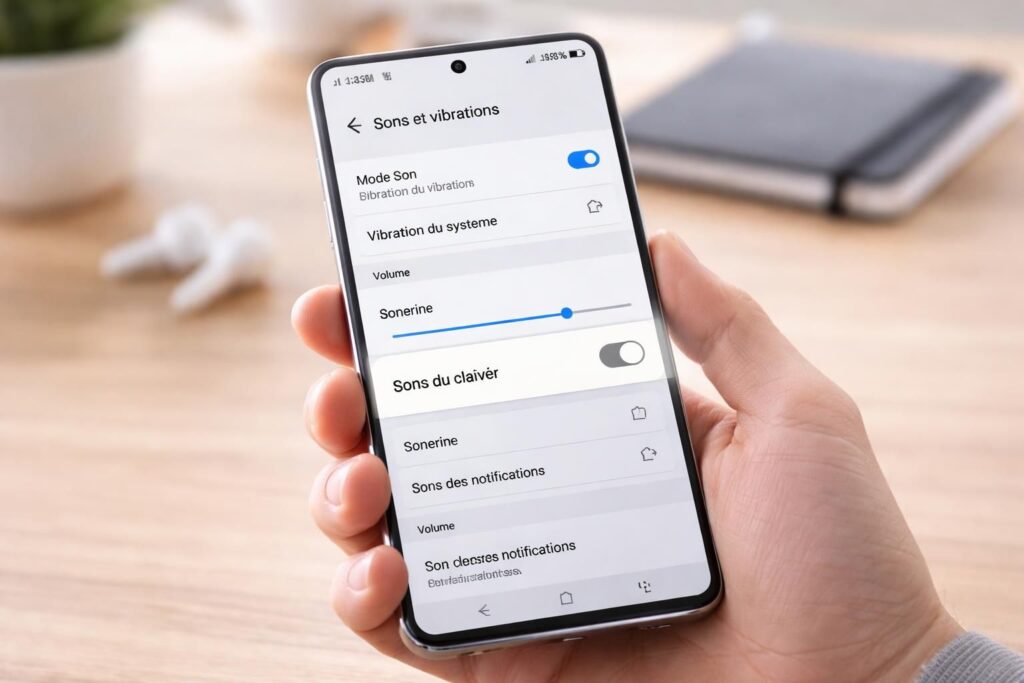
De nos jours, les appareils mobiles sont devenus une extension de nous-mêmes. Que ce soit pour communiquer, travailler ou se divertir, il est essentiel d’appréhender chaque aspect de leur utilisation. Parmi les fonctionnalités souvent négligées, le son du clavier mérite une attention particulière. De nombreux utilisateurs de téléphones Samsung souhaitent personnaliser leur expérience en désactivant le bruit émis lors de la saisie. Ce phénomène peut être attribué à une préoccupation croissante pour la discrétion et la tranquillité, surtout dans des environnements partagés. Ainsi, comprendre comment désactiver le son du clavier sur un appareil Samsung est d’une grande importance. Cet article offre une exploration détaillée des étapes nécessaires pour atteindre cet objectif, via plusieurs méthodes adaptées aux différents modèles de la marque.
Pourquoi désactiver le son du clavier sur Samsung ?
La question de désactiver le son du clavier peut sembler anodine, mais elle soulève des enjeux significatifs liés à l’expérience utilisateur. En effet, de nombreux utilisateurs constatent que le bruit des touches peut devenir une source de distraction. Que ce soit dans les transports en commun, lors de réunions ou même chez soi, la nécessité de taper sans être dérangé est devenue primordiale pour beaucoup.
De plus, l’existence de l’option de découper sans bruit favorise également une attention accrue à l’interface utilisateur. Ainsi, les utilisateurs peuvent se concentrer plus efficacement sur la tâche à accomplir. L’expérience tactile, sans le retour sonore, contribue à une utilisation plus fluide, semblable à ce qu’offre un mode silencieux.
Il convient également de noter que le retour sonore est une fonctionnalité qui peut gêner l’utilisateur s’il ne souhaite pas attirer l’attention. Ce besoin de discrétion a conduit plusieurs marques, dont Samsung, à intégrer des options de personnalisation variées dans leurs systèmes d’exploitation.
En somme, désactiver le son du clavier s’inscrit dans une volonté de personnalisation et d’optimisation de l’usage d’un téléphone Samsung. La culture moderne valorise la fonctionnalité alliée à la discrétion, rendant cette démarche de plus en plus fréquente.
Comment désactiver le son du clavier sur un Samsung Galaxy A33 5G ?
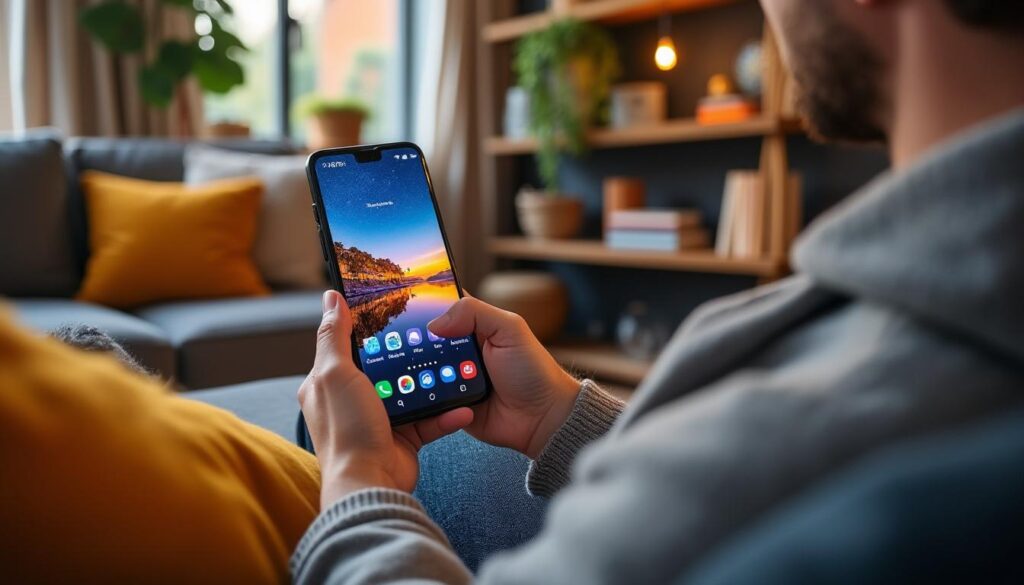
La désactivation du son du clavier sur les appareils Samsung, tel que le Galaxy A33 5G, se fait en suivant des étapes relativement simples. Cela permet aux utilisateurs de bénéficier d’une expérience de saisie plus agréable, sans nuisances sonores. Voici les étapes à suivre :
- Ouvrir les paramètres principaux de l’appareil.
- Choisir la section Sons et vibrations.
- Accéder à System Sound/Vibration Control.
- Localiser l’option Samsung Keyboard en haut de l’écran et cliquer sur l’interrupteur pour désactiver le son du clavier.
Ces étapes sont cruciales pour ceux qui cherchent à personnaliser leur appareil. Les paramètres clavier de Samsung offrent donc une flexibilité significative, permettant à chacun d’adapter son téléphone à ses préférences sonores. En ajustant ces paramètres, il est également possible de gérer le vibreur clavier, offrant ainsi une gamme supplémentaire de personnalisation.
Autres méthodes pour désactiver le son du clavier Samsung
Bien que les étapes décrites précédemment soient utiles pour le modèle Galaxy A33 5G, il existe d’autres méthodes pour désactiver le son du clavier sur divers appareils Samsung. Ces solutions sont particulièrement pertinentes pour les modèles plus anciens ou ceux offrant des versions différentes d’Android.
Une méthode alternative consiste à explorer les paramètres de l’application de clavier utilisée. Par exemple, pour les utilisateurs de Gboard, il est possible d’accéder directement à l’application et de désactiver l’option ‘Son’ dans ses paramètres. Cette approche est également applicable aux autres applications de clavier comme SwiftKey.
Un autre moyen efficace de gérer les paramètres sonores est de passer par le menu contextuel accessible via le clavier, là où l’utilisateur peut ajuster à la fois le son et les sensations de vibration.
Ainsi, il n’est pas nécessaire de se limiter aux seuls paramètres système pour désactiver le son du clavier. Être versé dans les options applicatives permet d’optimiser encore davantage l’expérience utilisateur.
Impact du mode silencieux sur le fonctionnement du clavier
Le mode silencieux d’un appareil Samsung a un impact direct sur le fonctionnement du clavier. Très souvent, les utilisateurs se demandent si activer le mode silencieux permettra de désactiver tous les sons émis par l’appareil, y compris ceux du clavier. La réponse est relativement simple. Lorsque le mode silencieux est activé, il mute les sons de notification, ainsi que les sons d’appel. Cependant, ce mode ne désactive pas forcément tous les sons émis par le clavier.
Pour garantir un environnement totalement silencieux, il est donc recommandé de combiner l’activation du mode silencieux avec la désactivation manuelle des sons du clavier. Cela assure que lors de la saisie, l’utilisateur ne soit pas distrait par des éléments indésirables.
Ce besoin d’une expérience utilisateur harmonieuse est au cœur de la conception des appareils mobiles modernes. En intégrant cet ensemble de fonctionnalités, Samsung répond à une exigence croissante pour des environnements d’utilisation calmes et respectueux des autres.
Problèmes courants rencontrés lors de la désactivation du son du clavier
Il existe plusieurs problèmes courants que les utilisateurs peuvent rencontrer lors de la tentative de désactivation du son du clavier sur leur appareil Samsung. La première difficulté concerne les mises à jour logicielles qui peuvent réinitialiser les paramètres de l’utilisateur. De nombreux utilisateurs se retrouvent alors avec le son du clavier réactivé, sans même s’en rendre compte.
Un autre problème réside dans la confusion des différentes applications de clavier. Parfois, l’utilisateur peut désactiver le son du clavier dans les paramètres de l’appareil, mais le son persiste sur des applications tierces. La diversité des claviers disponibles peut entraîner une fragmentation de l’expérience utilisateur, nécessitant une exploration plus approfondie des réglages.
Il est également possible que certains utilisateurs ne trouvent pas l’option pour désactiver le son. Dans ce cas, vérifier si l’appareil utilise la version la plus récente du système d’exploitation est crucial. Les mises à jour peuvent apporter des correctifs et des améliorations en termes d’interface utilisateur.
Comprendre et anticiper ces problèmes courants permet aux utilisateurs d’adopter une approche plus proactive dans la gestion des paramètres sonores de leur clavier.
Astuces pour une utilisation optimisée du clavier Samsung
Afin de maximiser l’utilisation de votre clavier Samsung, il est bénéfique de connaître quelques astuces. Premièrement, bien configurer le retour tactile est essentiel. Cela implique d’ajuster non seulement le son, mais aussi les vibrations. Les utilisateurs peuvent modifier ces paramètres dans la même section que celle utilisée pour désactiver le son. En ajustant la puissance du vibreur clavier, il est possible d’obtenir un retour satisfaisant sans déranger les autres.
Une autre astuce consiste à utiliser des thèmes personnalisés pour le clavier. Samsung permet aux utilisateurs de changer l’apparence et les sons du clavier, fournissant ainsi une approche ludique et originale. Cela peut aussi rendre l’expérience de saisie plus agréable.
Les utilisateurs peuvent également explorer des applications de clavier tierces qui offrent encore plus d’options de personnalisation. Ces applications permettent d’explorer une vaste gamme de fonctionnalités, y compris des sons de clavier uniques, de couleurs variées, et des mises en page différentes. L’utilisation de ces outils peut enrichir considérablement l’expérience.
Comparaison des claviers Samsung et des alternatives populaires
Sur le marché des applications de clavier, Samsung n’est pas la seule option disponible. En réalité, plusieurs alternatives populaires, telles que Gboard et SwiftKey, se distinguent par leurs propres fonctionnalités. Chaque application de clavier présente des avantages et des inconvénients qui méritent d’être considérés.
Le tableau ci-dessous s’efforce de comparer les principales caractéristiques des claviers Samsung, Gboard et SwiftKey, afin de guider les utilisateurs dans leur choix.
| Caractéristiques | Clavier Samsung | Gboard | SwiftKey |
|---|---|---|---|
| Personnalisation | Élevée | Élevée | Élevée |
| Support Multilingue | Oui | Oui | Oui |
| Retour Tactile | Oui | Oui | Personnalisable |
| Intégration des Emojis | Oui | Excellente | Excellente |
| Sons Personnalisés | Oui | Non | Non |
Chaque clavier a ses mérites, mais le choix dépendra des préférences personnelles de l’utilisateur. Grâce à ces options, il devient possible de trouver la solution la plus adaptée à ses besoins, tout en assurant une expérience paisible et adaptée à l’environnement.