La connectivité entre un ordinateur et un écran externe est devenue primordiale dans un cadre professionnel et personnel. À l’heure où chaque détail visuel compte pour une expérience utilisateur optimale, savoir configurer correctement la résolution d’écran et la fréquence de rafraîchissement dans Windows représente un enjeu majeur. Que ce soit pour travailler sur des graphismes, jouer à des jeux vidéo ou simplement regarder des films, ajuster ces paramètres est essentiel pour garantir une qualité d’image sans compromis. Ce guide présente les étapes concrètes pour tirer le meilleur parti de votre écran externe sous Windows tout en abordant les défis et astuces qui en découlent.
Configurer la résolution et la fréquence d’images sur Windows 11
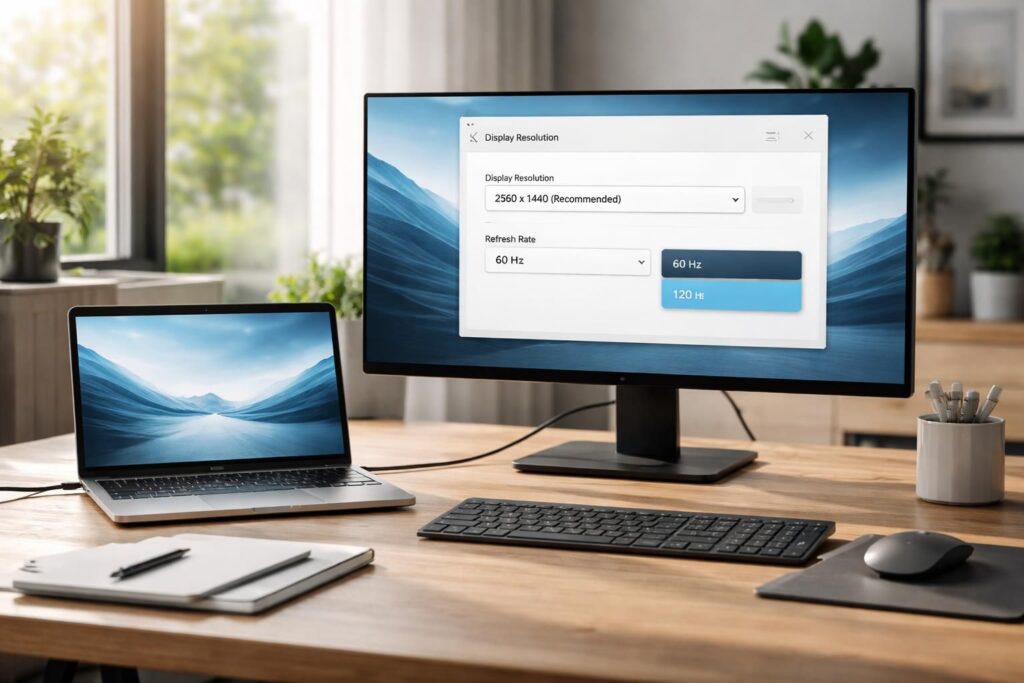
Configurer la résolution d’écran et la fréquence de rafraîchissement sur Windows 11 est relativement simple et accessible. Pour débuter, cliquez sur le bouton Démarrer, puis sélectionnez Paramètres. Une fois dans le menu, dirigez-vous vers Système, puis choisissez Affichage. Dans cette section, les options visuelles s’offrent à vous, y compris la résolution, que vous pouvez ajuster selon les spécifications de votre moniteur. Les résolutions communes incluent 1920×1080, mais d’autres options adaptées à votre modèle sont souvent disponibles. Cela est particulièrement pertinent pour les utilisateurs d’écrans Ultra HD qui souhaitent bénéficier d’une clarté d’image supérieure.
Quant à la fréquence de rafraîchissement, elle est tout autant cruciale, notamment pour les joueurs. Les taux standard varient entre 60 Hz et des fréquences plus élevées comme 120 Hz ou 144 Hz pour une fluidité optimale dans les animations. Pour ajuster cette fréquence, naviguez vers la section « Fréquence de mise à jour » dans les paramètres d’affichage. Un exemple concret est la différence significative dans la fluidité du jeu constatée lorsqu’un système est configuré pour 144 Hz par rapport à 60 Hz. Ce changement peut considérablement améliorer l’expérience de jeu, rendant les mouvements plus réalistes.
Vérification des paramètres d’affichage de base
Avant d’entrer dans la personnalisation avancée, il est crucial de vérifier vos réglages actuels. Effectuez un clic droit sur le bureau pour accéder aux paramètres d’affichage. Ici, il est possible de sélectionner la résolution qui vous convient, par exemple, le choix entre 1920×1080 et d’autres résolutions plus élevées. Les utilisateurs d’écrans IPS ou OLED, qui possèdent des résolutions natives supérieures, pourront tirer parti de ces options pour ajuster leur affichage selon leurs besoins. Ce premier pas est souvent négligé, mais il s’agit d’une fondation solide pour toute configuration d’affichage efficace.
Ajustement de la fréquence de rafraîchissement
En parallèle à la résolution, l’ajustement de la fréquence de rafraîchissement tient une place essentielle. Pour les joueurs ou les professionnels des graphismes, choisir une fréquence au-dessus de 60 Hz peut offrir un avantage significatif. Pour ce faire, rendez-vous à nouveau dans les paramètres d’affichage, faites défiler vers « Paramètres avancés d’affichage » et accédez aux options de fréquence de rafraîchissement. Ce choix peut améliorer considérablement la fluidité des vidéos et des graphismes, en particulier pour des sessions de jeu intenses où chaque milliseconde compte.
Créer une résolution personnalisée
Lorsque les réglages standards ne suffisent pas, la possibilité de créer une résolution personnalisée est un atout. Des outils tels que le Custom Resolution Utility peuvent être utilisés pour accéder à des options avancées. Cela peut être particulièrement utile pour les utilisateurs qui souhaitent utiliser des résolutions non standard pour des applications spécifiques ou pour maximiser l’utilisation de leur matériel. Ces ajustements sont à manipuler avec précaution, car des valeurs non standards peuvent entraîner des problèmes de performance.
Il est conseillé de toujours faire une recherche sur les spécificités du moniteur avant d’appliquer ces changements. Dans certaines situations, il se peut que les résultats dus à une mauvaise configuration conduisent à une dégradation de l’expérience visuelle. Cela met en lumière l’importance d’un bon équilibre entre puissance et adaptabilité. Connaître les limites de son matériel est tout aussi essentiel que de savoir tirer parti de ses capacités.
Configuration multi-moniteurs
Pour les utilisateurs disposant de plusieurs moniteurs, la configuration devient plus complexe mais bénéfique. Plusieurs écrans peuvent offrir une surface de travail étendue ou servir à des fins différentes, comme le télétravail ou le gaming. Il est essentiel de sélectionner chaque écran individuellement dans les paramètres d’affichage pour personnaliser les réglages de chacun. En faisant cela, la résolution et la fréquence de rafraîchissement peuvent être ajustées selon les caractéristiques spécifiques de chaque moniteur. Par exemple, un moniteur peut être configuré en 144 Hz pour le jeu, tandis qu’un autre peut être réglé en 60 Hz pour des activités moins exigeantes.
De plus, le fait de personnaliser le réglage de chaque écran permet d’éviter des incohérences visuelles. Les utilisateurs constatent souvent des différences significatives dans la façon dont les couleurs et les contrastes sont affichés, selon la technologie d’affichage utilisée (LCD, OLED, etc.). Pour maximiser l’efficacité, il est crucial de bien organiser la disposition des écrans dans les paramètres, afin d’assurer une transition fluide du pointeur entre eux. Ainsi, le confort et la productivité sont améliorés.
Ajuster l’éclairage et les couleurs
Un autre aspect souvent sous-estimé dans la configuration de l’affichage est l’éclairage et les paramètres de couleur. Windows 11 propose également des options pour ajuster la luminosité et les tonalités. Sur la section Affichage, il est possible de déterminer le niveau d’intensité lumineuse qui convient le mieux à l’environnement de travail. Cela est particulièrement pertinent pour les utilisateurs qui passent de longues heures devant l’écran, car un éclairage inapproprié peut entraîner une fatigue oculaire significative.
Voici quelques conseils pour un réglage optimal :
- Évitez les contrastes trop marqués qui fatiguent les yeux.
- Ajustez la luminosité en fonction de l’éclairage ambiant de la pièce.
- Utilisez des réglages de couleur qui correspondent à votre usage : plus vives pour le jeu, plus neutres pour le travail.
- Testez différents niveaux de bleu pour limiter la fatigue oculaire en soirée.
S’interroger sur les performances
Il est naturel de se poser des questions sur l’impact que ces réglages peuvent avoir sur la performance générale du système. En fonction de la fréquence de rafraîchissement choisie, il se pourrait que la carte graphique soit davantage sollicitée, ce qui est essentiel à garder en tête, surtout si vous utilisez des jeux vidéo exigeants ou des logiciels de création graphique. Ce rapport entre qualité d’affichage et performance nécessite une évaluation régulière.
À ce sujet, il est judicieux de trouver un équilibre entre des réglages graphiques élevés et la fluidité de l’expérience. Beaucoup d’utilisateurs ont constaté qu’il est préférable de réduire certains paramètres graphiques pour maintenir une expérience de jeu fluide, notamment en périodes de forte utilisation de ressources. Cela témoigne de l’importance de la surveillance des performances et des mises à jour de l’équipement. Les technologies évoluant rapidement, garder un œil sur les dernières mises à jour de pilotes et de matériels peut aussi aider à optimiser l’expérience globale sur Windows.
Avant de commencer
Lorsque vous modifiez les paramètres de vos moniteurs externes, il est essentiel de vous assurer que tout est correctement connecté. Voici les étapes à suivre pour garantir un bon démarrage :
- Vérifiez que vos câbles sont sécurisés et bien connectés à votre PC ou station d’accueil.
- Recherchez les mises à jour Windows, ce qui peut également inclure des drivers pour vos cartes graphiques et écrans.
- Utilisez des adaptateurs d’affichage compatibles pour éviter toute complication lors de la connexion de votre équipement.
Options d’affichage multiples
Pour ceux qui naviguent entre plusieurs dispositifs, Windows facilite cette transition en mémorisant les endroits où les fenêtres étaient ouvertes. Il est possible d’ajuster le comportement des fenêtres lors du branchement et du débranchement d’un moniteur. Une fois dans les paramètres d’affichage, il suffit de cocher les options qui vous conviennent :
- Mémoriser les emplacements des fenêtres selon la connexion à un moniteur.
- Réduire les fenêtres lorsque le moniteur est déconnecté.
Ce cadre met en avant l’importance de personnaliser chaque aspect d’un environnement de travail, notamment pour les utilisateurs ayant des besoins variés. La personnalisation s’étend également à la manière dont les applications réagissent lors de la connexion ou de la déconnexion d’un écran externe, anticipant les besoins de l’utilisateur et facilitant les transitions.
Modifier les options d’affichage
Pour modifier les éléments qui s’affichent sur vos écrans, vous avez plusieurs options à votre disposition. La combinaison de touches Windows + P ouvre un menu vous permettant de choisir les affichages souhaités, que ce soit pour travailler sur un seul écran, pour dupliquer le contenu ou pour étendre votre bureau. L’option « Étendre » est particulièrement populaire pour les professionnels qui gèrent des multi-tâches, leur permettant de déplacer facilement des éléments entre les écrans.
Voici les choix disponibles dans ce menu :
- Écran du PC uniquement : Affichez uniquement sur votre moniteur principal.
- Dupliquer : Affichez le même contenu sur tous les écrans.
- Étendre : Agrandissez votre bureau sur plusieurs écrans.
- Deuxième moniteur uniquement : Affichez tout sur le deuxième moniteur.
Cette flexibilité permet de s’adapter efficacement à divers scénarios, que vous soyez en télétravail ou en jeu, en garantissant que chaque utilisateur peut configurer son environnement de manière à maximiser sa productivité.
| Type d’affichage | Description |
|---|---|
| Écran du PC uniquement | Un seul écran utilisé, idéal pour la concentration. |
| Dupliquer | Le même contenu sur plusieurs écrans, pratique pour les présentations. |
| Étendre | Crée un bureau plus large, permettant une productivité accrue. |
| Deuxième moniteur uniquement | Utilisé pour les configurations dédiées, comme la présentation. |
Adopter une approche proactive dans la gestion des paramètres d’affichage sous Windows permet non seulement d’optimiser l’expérience utilisateur, mais également de s’assurer que chaque ressource matérielle soit utilisée de manière efficace. Le bon réglage de votre écran externe favorise une productivité accrue et un confort visuel optimal.