
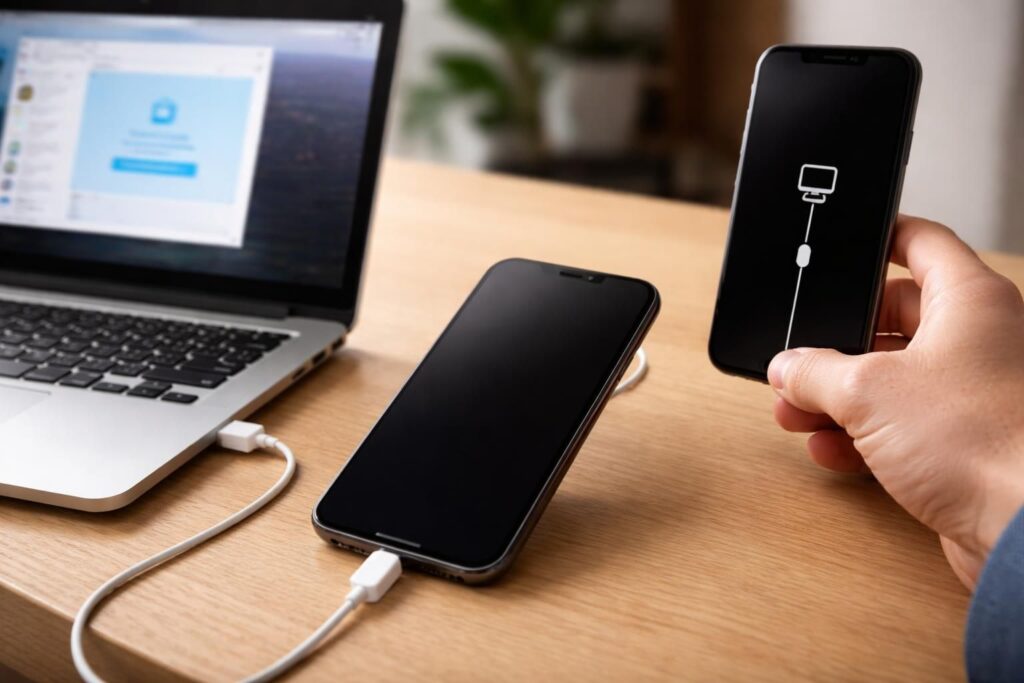
La réinitialisation d’un iPhone devient parfois une tâche ardue, surtout lorsque l’appareil semble figé ou non répondant. Que ce soit en raison de problèmes logiciels, matériels ou de restrictions administratives, les utilisateurs se retrouvent souvent désorientés face à ces obstacles. L’enjeu est de taille, car une réinitialisation correcte permet de rétablir l’appareil à son état d’usine, ce qui peut régler de nombreux dysfonctionnements. Avec près de 72 % des utilisateurs confondant réinitialisation et simple redémarrage, il est essentiel d’identifier les bonnes pratiques à suivre. Cet article présente des méthodes détaillées et des conseils pour surmonter les difficultés liées à la réinitialisation d’un iPhone, garantissant ainsi une approche informée et efficace.
Identifier les causes possibles d’une réinitialisation difficile
Avant de tenter une réinitialisation, il est crucial d’identifier les raisons sous-jacentes qui rendent cette opération complexe. Les problèmes rencontrés peuvent souvent être catégorisés en trois grands groupes :
- Problèmes logiciels: Les bugs ou erreurs peuvent sérieusement compromettre le fonctionnement de l’appareil. Des mises à jour incomplètes ou des app crash peuvent empêcher une réinitialisation.
- Problèmes matériels: Des composants défaillants, tels qu’un bouton d’accueil ou des boutons de volume non fonctionnels, peuvent rendre la procédure de réinitialisation impossible.
- Restrictions imposées par l’entreprise: Dans un contexte professionnel, certains logiciels de gestion des appareils peuvent empêcher l’utilisateur de réinitialiser son iPhone. Dans ce cas, il est conseillé de contacter le département informatique pour obtenir assistance.
Chacun de ces facteurs peut rallonger considérablement le temps nécessaire pour effectuer une réinitialisation, mais ils offrent également des pistes de résolution.
Problèmes logiciels à l’origine des difficultés
Les problèmes logiciels constituent la première cause de réinitialisation d’un iPhone qui échoue. En effet, des erreurs dans le système d’exploitation ou des bogues dans des applications tierces peuvent rendre l’appareil instable. Une mise à jour d’iOS qui ne s’est pas installée correctement peut également être source de complications. Lorsque l’affichage de l’appareil reste figé sur un écran de démarrage ou un logo Apple, il devient difficile d’accéder aux paramètres nécessaires pour la réinitialisation.
Les utilisateurs doivent également être conscients des conséquences de l’installation d’applications non vérifiées. Ces programmes peuvent altérer le fonctionnement normal de l’iPhone et rendre la réinitialisation très difficile, voire impossible. Dans certains cas, un reset des paramètres réseau ou l’effacement des réglages généraux peuvent suffire pour résoudre le problème sans nécessiter une réinitialisation complète.
Solutions pratiques pour réinitialiser un iPhone récalcitrant
Si la réinitialisation classique d’un iPhone s’avère impraticable, plusieurs solutions peuvent être envisagées. Cela varie du mode de récupération à l’utilisation de logiciels tiers pour restaurer l’appareil.
Utiliser le mode de récupération
Le mode de récupération est un outil puissant, surtout quand il s’agit de réinitialiser un iPhone dans un état problématique. Voici les étapes à suivre pour y accéder :
- Connecter votre iPhone à l’ordinateur à l’aide d’un câble USB.
- Ouvrir iTunes ou Finder (selon la version de macOS).
- Éteindre l’iPhone en maintenant le bouton latéral et l’un des boutons de volume enfoncés.
- Une fois l’appareil éteint, maintenir le bouton latéral tout en connectant l’iPhone à l’ordinateur.
- Continuer à maintenir le bouton jusqu’à voir l’écran du mode de récupération.
- Dans iTunes ou Finder, sélectionner l’option « Restaurer l’iPhone » et suivre les instructions à l’écran.
Cette méthode permet de contourner les problèmes logiciels majeurs et de restaurer l’appareil à son état initial.
Utiliser un logiciel tiers pour restaurer l’iPhone
Si le mode de récupération échoue, il est possible de recourir à des logiciels tiers. Des outils tels que Tenorshare ReiBoot ou Dr.Fone sont spécialement conçus pour gérer ces situations. Ces applications peuvent souvent réinitialiser le téléphone sans les démarches conventionnelles et permettent d’accéder à une restauration rapide.
Ces logiciels sont disponibles sur plusieurs plateformes et offrent parfois des interfaces conviviales, facilitant ainsi la navigation. Toutefois, il est nécessaire de vérifier la compatibilité du logiciel avec votre version d’iOS avant de procéder à l’installation.
Consulter un professionnel de la réparation d’iPhone
Dans les cas où aucune des solutions précédentes ne porte ses fruits, consulter un professionnel est conseillé. Faire appel à un technicien qualifié, que ce soit dans un Apple Store ou chez un réparateur agréé, peut fournir l’assistance nécessaire pour résoudre les problèmes. Ces experts sont souvent en mesure d’identifier des dysfonctionnements matériels ou logiciels qui échappent à l’utilisateur lambda.
Les auteurs ayant spécialisé leur activité dans la réparation système iPhone possèdent souvent des outils avancés leur permettant de diagnostiquer des problèmes internes. Cette consultation peut prendre un certain temps, mais elle garantit que votre appareil soit entre de bonnes mains.
Prévenir les problèmes de réinitialisation futurs
Pour éviter que la réinitialisation ne devienne une tâche récurrente, il est bénéfique d’adopter certaines bonnes pratiques. Voici quelques conseils pour maintenir votre iPhone en bon état de fonctionnement :
- Mise à jour régulière: Assurer que votre iPhone tourne sur les dernières versions d’iOS permet de bénéficier d’améliorations de performance et de corrections de bugs. Ces mises à jour réduisent également les risques de problèmes logiciels.
- Sauvegarde fréquente: Utiliser correctement iCloud ou iTunes permet d’avoir une copie de sécurité à jour de vos données. Cela réduit le stress lié à la perte d’informations critiques en cas de défaillance.
- Utilisation prudente des applications: Éviter de télécharger des applications de sources non vérifiées évite des problèmes de sécurité et de stabilité. Limiter l’utilisation d’applications qui ont déjà présenté des bugs par le passé est sage.
- Protection de l’appareil: Équiper votre iPhone de protections physiques telles que des coques anti-chocs et des protections d’écran aide à prévenir les dommages physiques, qui peuvent nuire à la fonctionnalité de l’appareil.
Ces préventions réduisent considérablement le risque de rencontrer des difficultés lors de la réinitialisation d’un iPhone.
Les types de réinitialisations et quand les utiliser
Il est essentiel de bien comprendre les différents types de réinitialisation d’un iPhone et leurs usages appropriés. Voici un aperçu de ces options :
| Type de réinitialisation | Durée moyenne | Perte de données | Problèmes résolus |
|---|---|---|---|
| Éteindre et rallumer l’iPhone | 30 secondes | 0% | 60% |
| Remettre les paramètres par défaut | 5 minutes | Minimale | 75% |
| Effacement total | 47 minutes | 100% | 99% |
Utiliser le bon type de réinitialisation est crucial pour éviter des pertes de données non nécessaires et pour s’assurer que les problèmes rencontrés soient effectivement résolus.
Méthodes standard de réinitialisation d’iPhone
La première méthode de réinitialisation consiste à passer directement par les réglages. Il n’est pas nécessaire d’utiliser un ordinateur pour effectuer cette opération. Voici comment procéder :
- Accéder à Réglages → Général → Transférer ou réinitialiser l’iPhone.
- Choisir l’option de réinitialisation adéquate : « Réinitialiser » pour des réglages uniquement ou « Effacer contenu et réglages » pour un factory reset.
- Authentifier si nécessaire en entrant le code et le mot de passe Apple ID.
- Confirmer l’opération en sélectionnant « Effacer l’iPhone » (deux fois).
- Patientez pendant que le système exécute la réinitialisation, ce qui peut prendre entre 15 et 60 minutes selon le modèle.
Si l’iPhone est désactivé ou l’écran gravement endommagé, il sera nécessaire d’utiliser iTunes ou Finder pour la réinitialisation.
Un défi survient lorsque l’on aborde le mode DFU, surtout si des erreurs persistent. Ce mode est utile lors de problèmes matériels ou logiciels plus graves. Voici les étapes à suivre pour entrer en mode DFU :
- Connecter l’iPhone à l’ordinateur.
- Suivre la procédure spécifique pour chaque modèle afin d’accéder au DFU.
- Utiliser le logiciel pour réinstaller complètement iOS.
Cette méthode assure une restauration complète, mais elle doit être envisagée en dernier recours.