Dans le monde numérique d’aujourd’hui, le transfert de photos et de fichiers entre smartphones et ordinateurs représente une tâche courante mais essentielle pour de nombreux utilisateurs. Les appareils Samsung, grâce à leur large adoption, facilitent considérablement la gestion des données. En 2026, avec l’évolution des technologies de transfert, connaître les méthodes appropriées pour transférer des photos d’un Samsung vers un PC Windows 10 s’avère primordial. Ce guide complet présente divers moyens adaptés, garantissant un transfert de fichiers efficace et sécurisé.
Le meilleur logiciel de transfert et de gestion de fichiers Samsung
Pour les utilisateurs de Samsung, un outil performant est essentiel pour assurer un transfert de fichiers sans perte de données ni corruption. Dr.Fone – Gestionnaire de téléphone (Android) se présente comme une solution efficace dans ce domaine. Ce logiciel permet non seulement de transférer des fichiers directement vers votre PC, mais il assure également une gestion fluide de vos données. En effet, il est compatible avec plus de 8000 appareils Android, ce qui en fait un choix privilégié parmi les utilisateurs de Samsung.
Pour utiliser Dr.Fone, commencez par télécharger le logiciel sur votre ordinateur et connectez votre appareil Samsung à l’aide d’un câble USB de bonne qualité. Cette première étape est cruciale car elle assure une reconnexion stable entre votre smartphone et votre PC. Une fois la connexion établie, l’interface intuitive de Dr.Fone vous guidera dans le choix des fichiers à transférer. Que ce soient des photos, de la musique ou d’autres types de données, un simple clic sur « Exporter » suivie de la sélection de votre dossier de destination sur votre PC suffit pour mener à bien le transfert.
Il est également possible de transférer des fichiers vers d’autres appareils Android ou iOS. Cette flexibilité en fait un outil de choix pour la gestion de vos fichiers, tout en évitant tout risque de perte de données. La sécurité des données durant le transfert est une des plus grandes préoccupations des utilisateurs. Dr.Fone garantit un transfert sans virus ni fichiers corrompus qui peuvent nuire à votre système.
Transférer des photos de Samsung à PC via le mode Copier-Coller
Utiliser le mode Copier-Coller reste une méthode populaire et simple pour transférer des fichiers entre appareils. Cette approche, bien que traditionnelle, est efficace pour les données multimédias, notamment les photos. Pour ce faire, il est nécessaire de commencer par activer le débogage USB sur votre appareil Samsung. Cette étape se trouve dans les paramètres téléphone, sous « Options du développeur ».
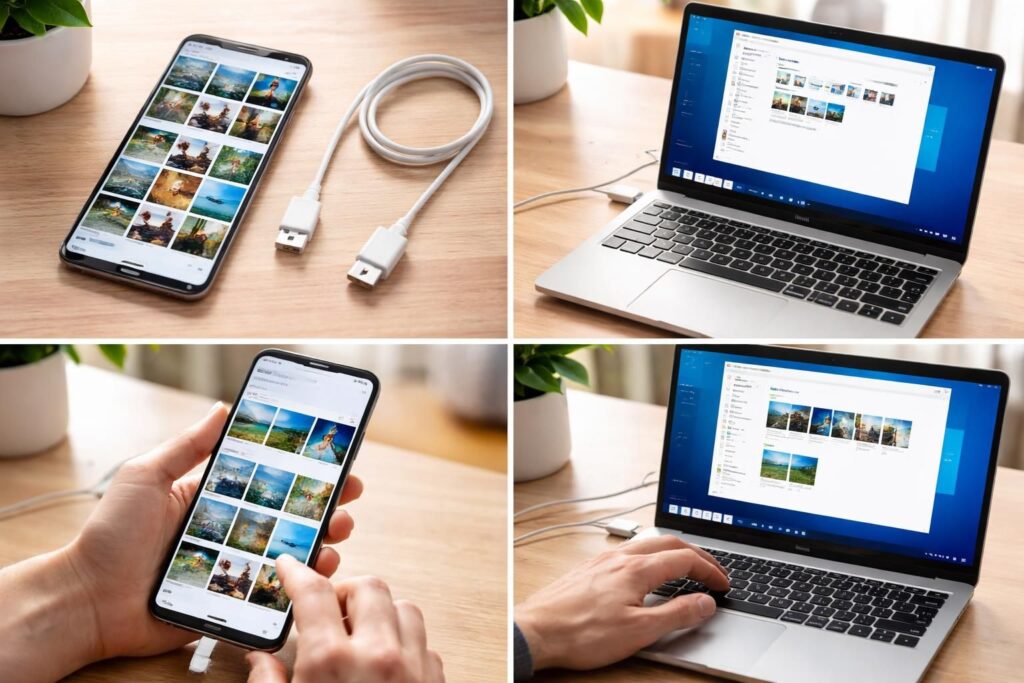
Une fois le débogage activé, connectez votre smartphone à votre PC via un câble USB. Le PC devrait reconnaître votre appareil et afficher une notification. Vous devrez déverrouiller votre téléphone pour accéder à cette notification et sélectionner l’option « Transfert de fichiers ». Après cette manipulation, vous pouvez accéder à votre appareil depuis l’ explorateur de fichiers de Windows.
Il ne vous reste plus qu’à naviguer dans vos différents dossiers sur le smartphone pour copier les photos désirées. Cela peut inclure des albums complets ou des fichiers individuels. Une fois ceux-ci sélectionnés, il vous suffit de les coller dans le dossier de votre choix sur le PC. Veillez toutefois à vérifier que votre appareil ne contient pas de fichiers corrompus qui pourraient être transmis, car cela pourrait nuire à l’intégrité de votre disque dur.
Comment transférer des fichiers de Samsung sur PC via AirDroid
Pour ceux qui préfèrent une méthode sans fil, AirDroid s’avère être une solution pratique. Cette application permet non seulement de transférer des fichiers, mais aussi d’interagir avec votre appareil directement depuis un ordinateur. Ainsi, vous pouvez envoyer et recevoir des messages texte ainsi que localiser votre appareil en cas de perte.
Pour établir le transfert via AirDroid, commencez par télécharger l’application sur votre appareil Samsung. Lancez ensuite l’application pour accéder à votre code QR. Sur votre PC, ouvrez un navigateur et visitez le site web d’AirDroid. Il est impératif que votre appareil Samsung soit connecté au même réseau Wi-Fi que votre PC pour que le processus fonctionne.
Scanner le code QR permet d’établir la connexion entre les deux appareils. Une fois connectés, vous aurez accès aux fichiers de votre téléphone directement depuis votre navigateur. Sélectionnez le type de fichier que vous souhaitez transférer, par exemple les photos, et cliquez sur « Télécharger ». En très peu de temps, vos fichiers devraient apparaître sur votre ordinateur.
Prérequis pour le transfert via câble USB
Le transfert de fichiers via connexion USB nécessite certaines étapes préparatoires. Ces étapes garantissent non seulement que la connexion est stable mais aussi que le transfert se déroule sans encombre. Voici un aperçu des prérequis nécessaires :
- Un câble USB approprié : Assurez-vous d’utiliser un câble de bonne qualité pour une meilleure connectivité.
- Débogage USB activé : Vérifiez que le débogage USB est bien activé dans les paramètres de votre téléphone.
- Pilotes Samsung à jour : Assurez-vous que les pilotes nécessaires pour votre appareil sont bien installés et à jour pour éviter tout problème de reconnaissance.
- Outil d’exploration de fichiers : L’utilisation de l’explorateur de fichiers de Windows est nécessaire pour naviguer entre votre ordinateur et votre appareil Samsung.
Les meilleures pratiques pour un transfert sécurisé
Pour garantir un transfert de fichiers fiable et sécurisé, il existe certaines pratiques à suivre. Voici quelques recommandations pour ceux qui souhaitent transférer des fichiers de Samsung vers PC Windows 10 :
- Effectuez des sauvegardes régulières : Sauvegardez fréquemment vos fichiers importants pour éviter toute perte en cas de problèmes techniques.
- Scan des fichiers : Utilisez un logiciel fiable pour scanner les fichiers afin de détecter d’éventuels virus avant de les transférer.
- Stockage sécurisé : Envisagez d’utiliser un disque dur externe ou le cloud pour un stockage plus sécurisé de vos fichiers transférés.
- Vérifiez la qualité de la connexion Internet : Si vous utilisez une application sans fil, assurez-vous que la connexion est stable pour une meilleure vitesse de transfert.
Problèmes fréquents lors du transfert de fichiers et leurs solutions
Le transfert de données n’est pas toujours fluide, et plusieurs problèmes courants peuvent survenir. En voici quelques-uns avec leurs solutions respectives :
| Problème | Solution |
|---|---|
| Mon ordinateur ne reconnaît pas le smartphone | Vérifiez que votre téléphone est déverrouillé et que le mode de connexion USB est correctement sélectionné. |
| Le transfert est trop lent | Vérifiez la qualité de la connexion si vous utilisez le mode sans fil et envisagez de basculer vers un câble USB. |
| Les fichiers transférés sont corrompus | Assurez-vous que votre appareil Samsung ne contient pas de fichiers corrompus et utilisez un logiciel de transfert fiable. |
Comparaison des méthodes de transfert de fichiers
Pour faciliter votre choix de méthode de transfert, voici un tableau comparatif des différentes options disponibles, illustrant leurs avantages et inconvénients :
| Méthode | Avantages | Inconvénients |
|---|---|---|
| Dr.Fone | Fiable, sécurisé, gestion de multiples fichiers | Nécessite installation d’un logiciel |
| Câble USB | Rapide, sécurisé, pas de dépendance à Internet | Moins pratique, besoin d’un câble |
| AirDroid | Sans fil, fonctionne entre plusieurs dispositifs | Dépend de la qualité de la connexion Internet |
| Google Photos | Sauvegarde automatique, accès depuis n’importe où | Nécessite une connexion Internet pour accès |
Pour plus d’informations sur la récupération de données, vous pouvez consulter ce lien : Récupération de SMS sur Android.