

Renommer un fichier sur Linux paraît anodin, pourtant c’est souvent là que tout se joue pour garder un système propre, lisible et agréable à utiliser au quotidien. Lorsque les noms de fichiers sont clairs, les recherches vont plus vite, les scripts tournent mieux et les erreurs diminuent. Pour quelqu’un qui découvre Linux, cette simple opération peut toutefois ressembler à un mini-labyrinthe entre gestionnaire de fichiers, terminal, commande mv ou encore utilitaire rename. L’objectif de cet article est d’explorer les différentes méthodes pour renommer des fichiers sur Linux, en mettant l’accent sur les méthodes graphiques, tout en détaillant les pratiques et outils permettant de maintenir un système organisé et fonctionnel.
Pourquoi utiliser des outils graphiques pour renommer des fichiers sur Linux
Les outils graphiques disponibles sous Linux offrent une interface conviviale pour le renommage de fichiers et facilitent grandement cette tâche. Pour de nombreux utilisateurs, l’interaction avec des interfaces visuelles est plus intuitive que de manipuler des lignes de commande. Les gestionnaires de fichiers tels que Nautilus, Dolphin et Thunar offrent des fonctionnalités étendues qui simplifient le processus de renommage, que ce soit pour des fichiers individuels ou des groupes de fichiers.
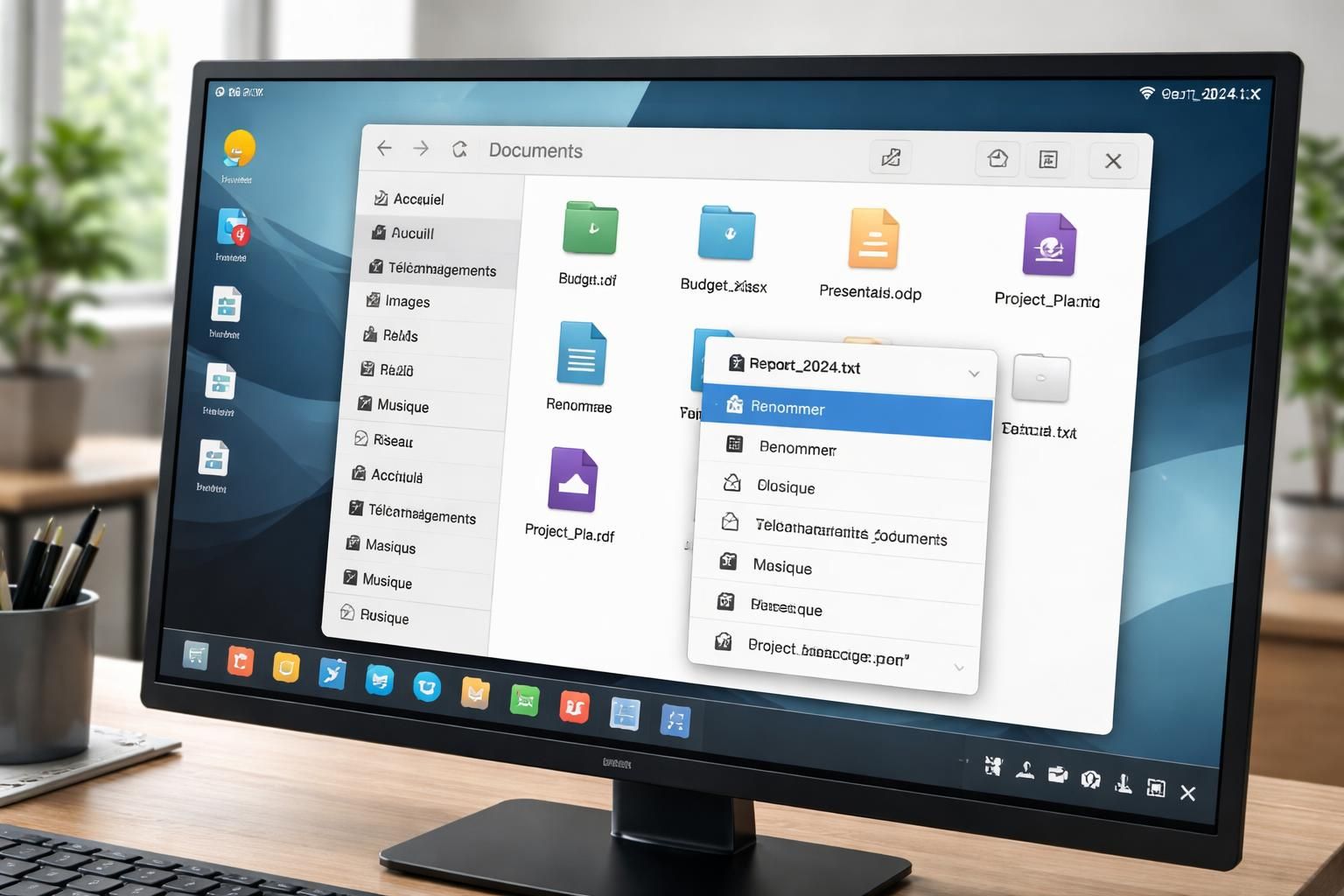
Lorsqu’on utilise un navigateur de fichiers Linux, le processus de renommage devient une tâche simple et rapide. Un clic droit sur le fichier cible, puis l’option « Renommer » permet d’ouvrir une boîte de dialogue où l’on peut saisir le nouveau nom. De plus, ces outils graphiques sont également enrichis de fonctionnalités telles que le renommage en masse, qui permet de modifier plusieurs fichiers simultanément, simplifiant ainsi la gestion des dossiers contenant de nombreux éléments.
La facilité d’utilisation des outils graphiques n’est pas seulement une question de confort; elle peut également diminuer le risque d’erreurs. En effet, une interface graphique offre souvent une prévisualisation des changements, ce qui est un avantage significatif par rapport à la ligne de commande où des erreurs de syntaxe peuvent entraîner des problèmes. Dans le cadre du travail collaboratif, cette clarté et simplicité sont d’autant plus importantes pour éviter les conflits de version.
Utilisation de Nautilus pour renommer des fichiers
Nautilus, le gestionnaire de fichiers par défaut de nombreuses distributions basées sur GNOME, est un excellent outil pour les utilisateurs débutants souhaitant renommer leurs fichiers. Pour renommer un fichier unique, il suffit de le sélectionner, de faire un clic droit puis de choisir « Renommer ». L’utilisateur peut alors entrer le nouveau nom et valider. Il est crucial de garder l’extension du fichier intacte; renommer « document.txt » en « document » sans l’extension peut entraîner une perte de reconnaissance par certaines applications.
Pour le renommage de plusieurs fichiers, Nautilus propose une fonction de renommage par lot. Il suffit de sélectionner les fichiers souhaités, de faire un clic droit, puis de choisir l’option « Renommer à l’aide d’un modèle ». Par exemple, si un utilisateur a plusieurs fichiers image nommés « image1.jpg », « image2.jpg », etc., il peut entrer « voyage_espagne » comme base, et Nautilus générera automatiquement des noms comme « voyage_espagne1.jpg », « voyage_espagne2.jpg », et ainsi de suite. Cette méthode est particulièrement utile pour les fichiers ayant un préfixe ou un suffixe commun.
Renommer des fichiers avec Dolphin et Thunar
D’autres gestionnaires de fichiers, tels que Dolphin et Thunar, offrent également des capacités similaires pour renommer des fichiers. Dolphin, utilisé principalement dans l’environnement de bureau KDE, propose une interface riche en fonctionnalités et intuitive. L’option de renommage est accessible de manière similaire à Nautilus, permettant un renommage rapide en un clic droit. De plus, Dolphin permet un renommage multiple avec une interface utilisateur qui aide à visualiser les changements avant validation.
Thunar, quant à lui, est un choix apprécié pour les utilisateurs de l’environnement Xfce. Il combine rapidité et légèreté. Son interface simple permet un accès direct à la fonctionnalité de renommage via le clic droit. Thunar se distingue également par ses compétences en renommage multiple, permettant aux utilisateurs de modifier rapidement les préfixes et suffixes de plusieurs fichiers en un seul passage.
Options avancées de renommage dans les gestionnaires graphiques
Les gestionnaires de fichiers ne se contentent pas uniquement de renommer des fichiers; ils offrent aussi des options avancées pour faciliter la gestion des fichiers. En effet, beaucoup d’entre eux permettent d’utiliser des expressions de recherche et de remplacement pour modifier des noms de fichiers en série. Pour un utilisateur ayant nommé des fichiers « Texte1.txt », « Texte2.txt », etc., et souhaitant les renommer en « Exercice1.txt », « Exercice2.txt », il suffit d’utiliser la fonction de recherche et de remplacer dans le menu de renommage.
Par ailleurs, ces outils graphiques permettent également de renommer des fichiers en fonction de leur date ou d’autres métadonnées, cela est particulièrement utile pour garder une chronologie cohérente des fichiers, notamment dans un contexte collaboratif ou dans des projets à long terme. L’utilisation de ces fonctionnalités avancées illustre comment les utilisateurs peuvent tirer pleinement parti de leurs outils de gestion de fichiers pour maintenir un environnement de travail organisé.
Renommer des fichiers via la ligne de commande : une approche complémentaire
Bien que les outils graphiques soient très pratiques, il est également essentiel de connaître des méthodes de renommage via la ligne de commande. La commande mv, qui signifie « move », est souvent utilisée pour déplacer des fichiers, mais elle peut également être employée pour renommer des fichiers dans un terminal Linux. La syntaxe de base est simple : mv ancien_nom nouveau_nom.
Pour un utilisateur qui se familiarise avec la ligne de commande, renommer un fichier comme « brouillon.txt » en « cours-html.txt » peut se faire rapidement. En entrant la commande dans le terminal, le système met à jour le nom sans créer de copies. Il est à noter que pour les débutants, il peut être conseillé d’ajouter l’option -i pour rendre la commande interactive, ce qui permettra de confirmer avant d’écraser un fichier existant.
Opérations massives avec des boucles et des jokers
Lorsque des renommages en masse sont nécessaires, il devient évident que la simple commande mv peut devenir fastidieuse. Pour cette raison, beaucoup d’utilisateurs se tournent vers l’utilisation de boucles for et de jokers comme * pour automatiser les opérations. Par exemple, en exécutant une boucle qui renomme tous les fichiers .txt, un utilisateur peut changer « document1.txt » à « doc1.txt » dans un seul passage.
for i in *.txt; do mv "$i" "${i/document/doc}"; done
Cette méthode démontre non seulement l’efficacité de la ligne de commande pour des tâches répétitives mais souligne également la puissance de l’écriture de scripts dans un environnement Linux. C’est une compétence qui s’avère inestimable pour quiconque gère une grande quantité de fichiers.
Éviter les erreur courantes lors du renommage de fichiers
Une des erreurs les plus fréquentes lors du renommage de fichiers, que ce soit via une interface graphique ou en ligne de commande, est d’oublier de maintenir l’extension appropriée. Changer « document.docx » en « document » peut rendre le fichier inaccessible à certaines applications. De plus, il est recommandé d’éviter les caractères spéciaux et les espaces dans les noms de fichiers, notamment pour une utilisation dans des scripts ou des applications web, afin de ne pas provoquer de conflits.
Il est également essentiel de garder une cohérence dans le processus de nommage des fichiers. Une bonne pratique consiste à établir un schéma de nommage dès le début d’un projet. Ce schéma devrait inclure des indices temporels ou des identifiants uniques pour faciliter la gestion et la recherche de fichiers au sein d’une équipe. Cette structure permet d’éviter la confusion et les problèmes de version qui peuvent survenir lorsque les fichiers sont mal nommés.
- Conserver l’extension de fichier lors du renommage.
- Éviter les caractères spéciaux et espaces.
- Établir un schéma de nommage clair dès le départ.
- Effectuer des tests préalables dans un environnement sécurisé.
- Utiliser des outils graphiques pour minimiser les erreurs.
Ressources supplémentaires pour optimiser le renommage de fichiers sous Linux
Outre les méthodes et outils décrits, il existe de nombreuses ressources en ligne permettant d’approfondir vos connaissances sur le renommage de fichiers sous Linux. Des forums, des blogs spécialisés ainsi que des tutoriels vidéo offrent des démonstrations pratiques et des conseils pour maîtriser tous les aspects de la gestion de fichiers.
L’un des sites pertinents à explorer est ce lien, qui fournit des conseils utiles pour les programmeurs et les utilisateurs avancés cherchant à automatiser et à améliorer leur flux de travail sur Linux. Ces connaissances peuvent transformer la façon dont vous manipulez les fichiers et contribuent à augmenter votre efficacité dans la gestion quotidienne de votre système.
| Méthode | Usage principal | Avantages |
|---|---|---|
| Outils graphiques comme Nautilus | Renommer un ou plusieurs fichiers facilement | Interface intuitive et visuelle |
| Commande mv | Renommer des fichiers dans le terminal | Rapidité et puissance pour les utilisateurs avancés |
| Utilitaire rename | Renommage de masse avec expressions régulières | Flexibilité et possibilités d’automatisation |
| Scripts bash | Automatiser le renommage répétitif | Élément clé pour la gestion des projets |