Le mode DFU (Device Firmware Update) est souvent considéré comme un outil indispensable pour le dépannage des appareils Apple, notamment l’iPhone 12. Utilisé dans des situations où d’autres options échouent, il permet une réinitialisation en profondeur du système iOS et peut résoudre divers problèmes liés au fonctionnement de l’appareil. Cet article examine en détail cette procédure, en expliquant quand et comment l’utiliser, ainsi que les précautions nécessaires pour préserver les données de l’utilisateur. En effet, entrer en mode DFU nécessite une approche précise et réfléchie, surtout lorsque l’on prend en compte le risque de perdre des informations importantes. Ce guide apporte des éclaircissements aux utilisateurs d’iPhone, qu’ils soient novices ou expérimentés, sur les étapes à suivre et les implications de cette méthode de dépannage.
Comprendre le mode DFU : définition et utilité
Le mode DFU est une fonction de réinitialisation avancée présente sur les appareils iOS. Contrairement à la simple restauration via iTunes ou Finder, le mode DFU permet de charger le logiciel du système à partir de zéro, sans démarrer iOS. Cette procédure est utile dans des situations où un appareil est bloqué sur un logo, ne répond plus ou présente des erreurs persistantes.
Il est impératif de noter que le mode DFU est distinct du mode de récupération. Tandis que le mode de récupération est accessible lorsque l’appareil fonctionne mais rencontre des problèmes de mise à jour, le mode DFU est la solution ultime pour des dysfonctionnements graves.
À travers cette procédure, l’utilisateur peut restaurer son appareil à un état fonctionnel, mais il doit également être conscient des conséquences potentielles, notamment la perte de toutes les données stockées sur l’appareil si aucune sauvegarde n’a été mise en place au préalable.
Différences entre le mode DFU et le mode de récupération
Pour mieux comprendre, il est utile de comparer ces deux modes :
| Aspect | Mode DFU | Mode de récupération |
|---|---|---|
| Accès | Ne démarre pas iOS | Démarre iOS minimalement |
| Effet sur les données | Efface toutes les données | Conserve souvent les données |
| Situation d’utilisation | Problèmes graves, appareil bloqué | Problèmes de mise à jour mineurs |
Cette comparaison met en évidence pourquoi le mode DFU est souvent utilisé comme dernier recours. Il permet une intervention en profondeur qui peut résoudre des problèmes critiques pour rester en phase avec les mises à jour du système iOS.
Étapes pour activer le mode DFU sur iPhone 12
Activer le mode DFU sur un iPhone 12 requiert une combinaison précise de boutons. Voici les étapes à suivre :
- Connecter l’iPhone à un ordinateur via USB.
- Appuyer brièvement sur le bouton Volume +.
- Appuyer brièvement sur le bouton Volume –.
- Maintenir le bouton latéral (power) pendant 10 secondes.
- Tout en maintenant le bouton latéral, appuyer sur le bouton Volume – pendant 5 secondes.
- Relâcher le bouton latéral tout en maintenant le bouton Volume – enfoncé encore 5 secondes.
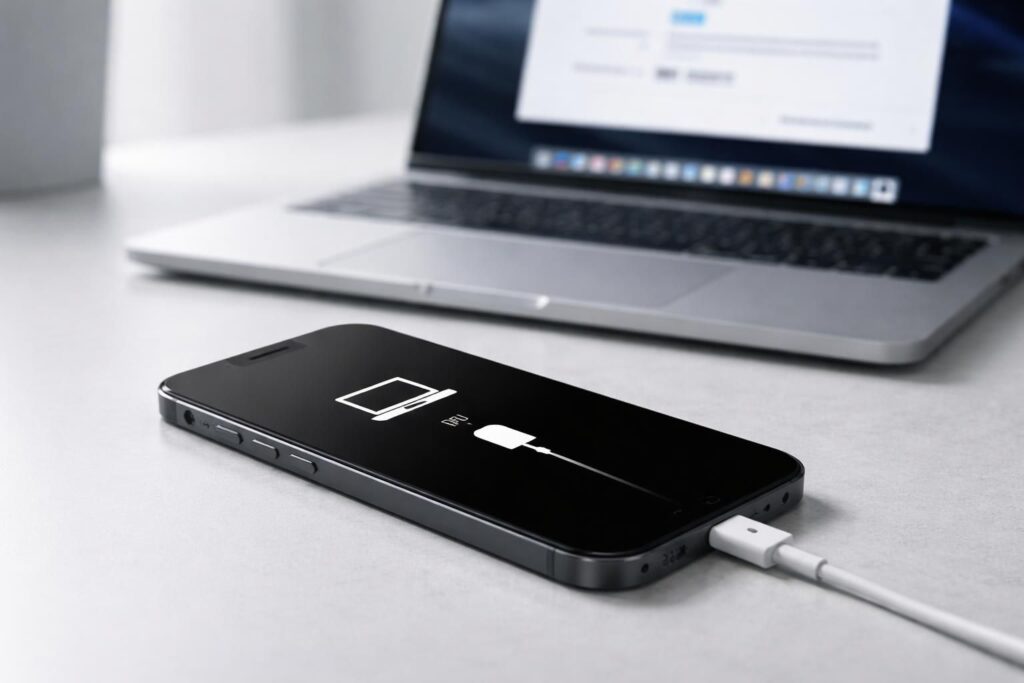
Si l’écran reste noir et que l’ordinateur détecte l’iPhone en mode DFU, le processus est réussi. Il est crucial que le logo Apple ou un autre indicateur ne soit pas visible, car cela signifierait que l’appareil est en mode de récupération et non en mode DFU.
Conditions préalables avant d’activer le mode DFU
Avant de procéder à l’activation du mode DFU, plusieurs conditions doivent être remplies :
- Assurez-vous que votre appareil a été sauvegardé récemment, que ce soit via iCloud ou un ordinateur.
- Vérifiez que la batterie de l’iPhone est suffisamment chargée (au moins 50 %) et idéalement branchée sur secteur.
- Utilisez un câble USB en bon état et certifié Apple.
- Votre poste doit disposer d’iTunes à jour ou du Finder si vous utilisez macOS Catalina ou une version ultérieure.
Ces étapes sont indispensables pour éviter toute perte de données durant le processus de réinitialisation.
Procédure de restauration après activation du mode DFU
Une fois l’iPhone en mode DFU, l’étape suivante consiste à lancer la restauration via iTunes ou Finder. À ce stade, deux options seront proposées :
- Mettre à jour : Cette option tentera de réinstaller iOS sans supprimer les données actuelles.
- Restaurer : Cette option réinstallera iOS en effaçant toutes les données.
Pour éviter la perte de données, il est recommandé de sélectionner l’option Mettre à jour. iTunes ou Finder téléchargera alors le firmware approprié, un processus qui peut prendre plusieurs minutes. Si la mise à jour échoue, il est possible qu’une restauration complète soit automatiquement déclenchée, renforçant l’importance de la sauvegarde préalable.
Restaurer une sauvegarde après réinitialisation
Si une restauration complète a été effectuée, il reste une possibilité de récupérer vos données, à condition d’avoir réalisé une sauvegarde :
- Une fois l’iPhone réinitialisé, suivez les étapes de configuration.
- Choisissez « Restaurer à partir d’iCloud » ou « Restaurer à partir de ce Mac ».
- Sélectionnez la sauvegarde la plus récente.
La durée de cette restauration dépendra du volume de données et de la connexion Internet, allant de 15 minutes à 2 heures.
Quand utiliser le mode DFU : scénario typiques
Le mode DFU doit être réservé aux problèmes sérieux, notamment :
- L’iPhone reste bloqué sur le logo Apple sans parvenir à démarrer.
- Des redémarrages répétés, sans contrôle de l’utilisateur.
- Un écran qui reste noir, quoiqu’il soit chargé.
- Les tentatives de mise à jour échouent, que ce soit en mode de récupération ou sinon.
- Le firmware est corrompu ou endommagé suite à une mise à jour.
Chaque scénario décrit une situation nécessitant une intervention plus approfondie que les solutions classiques telles que le redémarrage forcé ou la réinitialisation des réglages.
Quand ne pas utiliser le mode DFU
Dans d’autres cas, le recours au mode DFU serait excessif et risqué, notamment lorsque les problèmes sont mineurs, comme :
- Des lenteurs sporadiques dans le fonctionnement.
- Des plantages d’application occasionnels.
- Des bogues ponctuels qui peuvent généralement être corrigés par un redémarrage ou une réinitialisation des réglages.
Il est conseillé de tester d’autres alternatives, comme le redémarrage forcé ou une réinitialisation avancée, avant d’envisager le mode DFU.
Risques et précautions à prendre
Avant d’engager la procédure de mode DFU, plusieurs risques doivent être pris en compte :
- La perte totale des données si aucune sauvegarde n’a été effectuée.
- Des complications potentielles résultant de l’utilisation d’un câble ou d’un logiciel non certifié.
- Des erreurs liées aux mises à jour ou aux configurations inappropriées qui pourraient aggraver le problème.
Pour minimiser ces risques, il est recommandé de toujours effectuer une sauvegarde récente avant toute manipulation, de garantir une source d’alimentation stable pendant le processus, et de suivre scrupuleusement les instructions fournies lors de l’activation du mode DFU.
Conclusion sur le mode DFU
La mise en œuvre du mode DFU peut s’avérer être une procédure salvatrice pour les utilisateurs d’iPhone en détresse. Bien qu’elle soit souvent perçue comme une solution de dernier recours, elle nécessite un respect scrupuleux des étapes et des précautions établies. En adoptant une approche prudente et bien informée, il est possible de rétablir le fonctionnement de votre appareil tout en limitant les risques associés à la perte de données.