

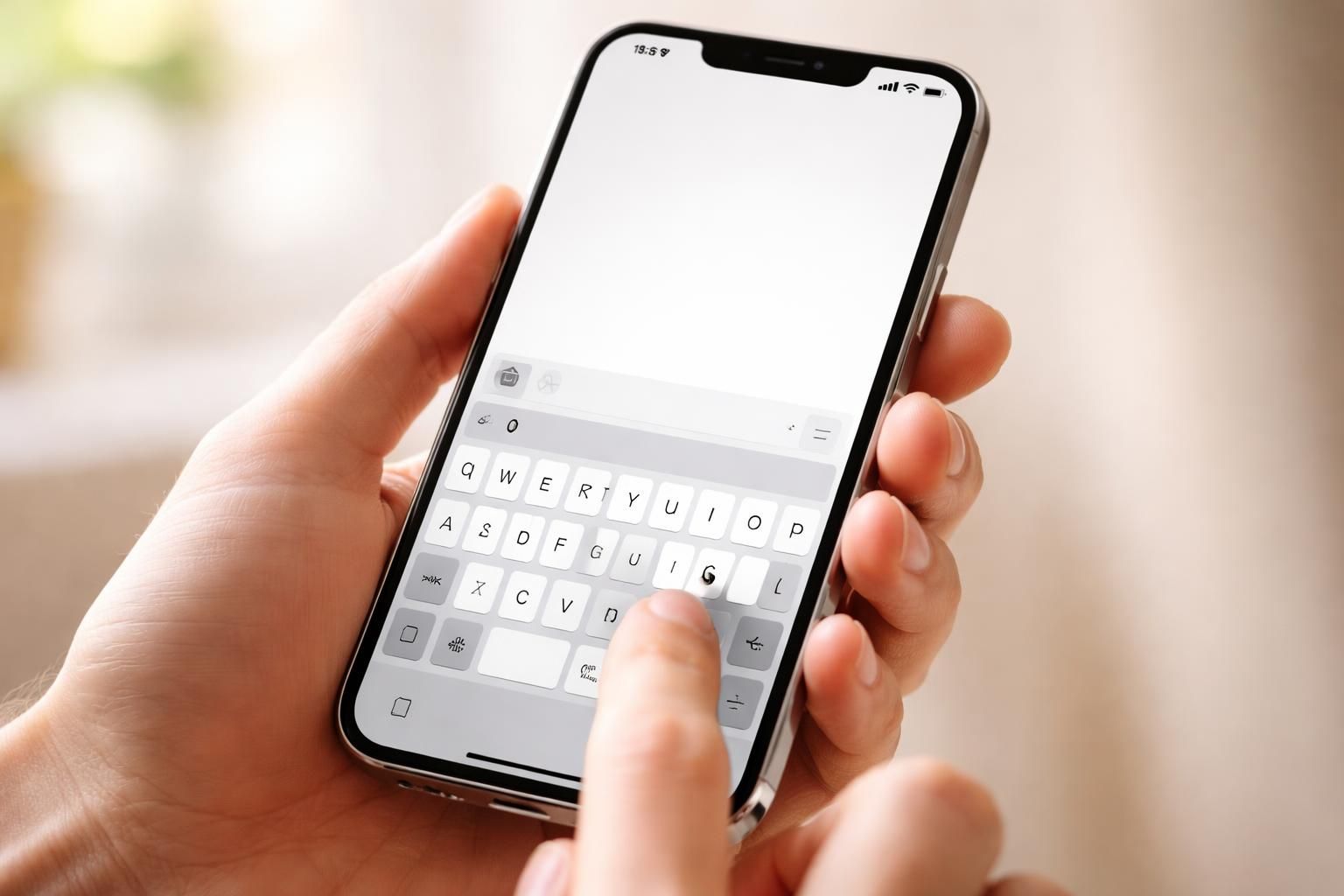
Dans un monde où les échanges instantanés sont devenus la norme, la maîtrise des symboles typographiques simples comme le signe degré (°) peut transformer une communication ordinaire en un échange précis et professionnel. Que ce soit pour indiquer une température, exprimer un angle ou signaler une mesure scientifique, la capacité d’insérer ce symbole sur un iPhone peut apparaitre complexe pour certains utilisateurs. Heureusement, il existe des méthodes accessibles qui permettent d’y parvenir rapidement et sans effort. Ce guide exhaustive vous offrira un aperçu détaillé des différentes façons d’intégrer ce symbole essentiel dans vos messages et notes sur différents appareils, y compris les variantes pour des systèmes comme iOS, macOS, et Android. En quelques étapes simples, vous deviendrez un expert dans l’art de saisir ce fameux caractère sur votre clavier d’iPhone, améliorant ainsi la clarté de vos communications quotidiennes.
Pourquoi la maîtrise du symbole degré est essentielle
Le symbole degré (°) est non seulement un simple caractère mais un élément essentiel dans de nombreux domaines tels que la météorologie, la cuisine et les sciences. Son utilisation correcte contribue à la précision des informations transmises. Par exemple, la différence entre écrire « Il fait 25 » et « Il fait 25° » peut induire une confusion. Le premier cas pourrait prêter à ambiguïté quant à la nature de la donnée. En cuisine, mentionner « Cuire à 200 » sans spécifier le degré est une faute qui peut avoir des conséquences sur la recette, entraînant ainsi un plat raté.
Pour les scientifiques, la mention des températures est primordiale pour garantir l’exactitude des résultats expérimentaux. Ce symbole trouve également sa place dans la vie quotidienne, que ce soit pour discuter des températures ambiantes lors d’une conversation informelle ou pour des notes techniques. Par conséquent, maîtriser les différentes méthodes d’insertion du signe degré sur un iPhone, comme indiqué dans ce guide, devient crucial non seulement pour la clarté, mais aussi pour la crédibilité de vos messages.
La fonction native du clavier numérique pour insérer le signe degré
L’une des méthodes les plus simples pour insérer le symbole degré sur votre iPhone repose sur l’utilisation du clavier numérique. Commencez par ouvrir une application où vous pouvez saisir du texte, comme Messages ou Notes. Une fois l’application lancée, appuyez sur la touche « 123 » située dans le coin inférieur gauche de votre clavier. Cela vous permet de passer au clavier numérique.
Maintenant, dirigez-vous vers le chiffre « 0 ». L’astuce consiste à maintenir ce chiffre enfoncé pendant environ une seconde. Un menu contextuel apparaîtra, affichant plusieurs options, parmi lesquelles vous trouverez le symbole degré. Il vous suffit de glisser votre doigt vers ce caractère et de le relâcher pour l’intégrer dans votre texte. Ce geste simple, une fois maîtrisé, devient automatique et vous permettra d’insérer le symbole degré à chaque fois que cela est nécessaire.
Utiliser la lettre « o » pour accéder au symbole degré
Si vous préférez rester sur le clavier alphabétique, il existe une méthode alternative qui consiste à maintenir enfoncée la lettre « o ». Ceci déclenchera un menu contextuel similaire à celui du chiffre « 0 ». Là encore, glissez votre doigt vers le symbole degré et relâchez-le. Cette astuce, bien que moins connue, fonctionne tout aussi efficacement et peut servir de solution de repli en cas de besoin.
Créer un raccourci clavier personnalisé pour le signe degré
Pour les utilisateurs qui insèrent fréquemment des températures, la création d’un raccourci clavier personnalisé représente une solution efficace. Cela peut non seulement vous faire gagner du temps, mais aussi réduire les erreurs dans vos écritures. Pour configurer un tel raccourci, commencez par naviguer vers les « Réglages » de votre iPhone. Allez dans la section « Général », puis « Clavier » et finalement « Remplacement de texte ».
Dans cette section, vous pouvez créer une nouvelle entrée. Dans le champ « Phrase », insérez le symbole degré (°) que vous pouvez copier depuis une source en ligne si nécessaire. Dans le champ « Raccourci », tapez « deg ». Une fois valide, chaque fois que vous écrivez « deg », votre iPhone le remplacera automatiquement par le symbole degré. Cette fonctionnalité non seulement rend la saisie plus fluide, mais elle permet également d’éviter les erreurs fréquentes lors du texte.
Explorer les claviers tiers pour faciliter l’insertion
Plusieurs applications tierces de clavier, telles que Gboard et SwiftKey, offrent un accès amélioré aux symboles spéciaux, y compris le symbole degré. Ces claviers peuvent s’avérer particulièrement utiles pour les utilisateurs qui jonglent régulièrement avec divers caractères non standards. Une fois installés, ces claviers simplifient la saisie en permettant d’accéder aux symboles en quelques touches sans avoir à naviguer entre différents écrans ou menus contextuels.
Les bonnes pratiques typographiques sur l’utilisation du symbole degré
Insérer le symbole degré n’est qu’une partie du processus; son utilisation correcte est tout aussi cruciale. Les conventions typographiques en français sont claires. Pour les températures, il est impératif d’ajouter un espace insécable entre le nombre et le symbole, par exemple « 25 °C » ou « 100 °C ». Cela garantit une présentation professionnelle et évite toute ambiguïté.
Dans le cas des angles, aucune espace ne doit être insérée; il en va ainsi de « 90° » et de « 180° ». La confusion entre le symbole degré et le chiffre zéro ou la lettre O peut entraîner des erreurs significatives. Par exemple, indiquer « 450 » au lieu de « 45° » change complètement le sens d’une mesure. Prendre le temps de respecter ces normes typographiques améliore non seulement la clarté de vos écrits mais augmente également leur crédibilité.
Apprendre à insérer le symbole degré sur d’autres systèmes d’exploitation
Bien que ce guide se concentre principalement sur l’iPhone, il peut être utile de connaître les méthodes d’insertion du signe degré sur d’autres plateformes. Sur macOS, par exemple, deux raccourcis fonctionnent : « Option + Shift + 8 » pour une température et « Option + K » pour un angle, chacun produisant un résultat visuel distinct bien que subtil. Pour accéder à un menu d’options supplémentaires, l’usage de « Commande + Ctrl + Espace » permet d’afficher les émojis et autres symboles.
Du côté de Windows, maintenir « Alt » tout en tapant « 0176 » sur le pavé numérique vous donnera le symbole degré. Dans des applications comme Microsoft Word, la méthode Unicode « 00B0 » suivie d’Alt + X le convertit directement en symbole. Windows offre également un chemin classique via « Insérer > Symbole », en sélectionnant les caractères appropriés dans le menu. Sur Android, la méthode est similaire à celle d’iPhone mais tend à être plus directe, car une simple pression sur le chiffre zéro suffit généralement.
Alternatives à la saisie du symbole degré
Si malgré vos efforts, vous ne parvenez pas à insérer le signe degré, plusieurs alternatives peuvent être envisagées. Copier-coller le symbole à partir d’une source en ligne est une option facile. Une simple recherche pour « symbole degré » peut offrir l’accès à ce caractère, et vous pouvez le coller là où c’est nécessaire.
Une autre méthode consiste à configurer des raccourcis comme mentionné précédemment. De cette façon, même si vous rencontrez des difficultés avec l’insertion classique, vous aurez toujours la possibilité de le placer facilement dans votre texte, augmentant ainsi votre productivité. En ayant toujours le symbole à portée de main, votre communication devient plus efficace, même face à des défis techniques.
Importance du symbole degré dans les communications modernes
Dans l’ère numérique actuelle, la précision des communications est devenue primordiale. En maîtrisant l’insertion du signe degré sur un iPhone, vous favorisez des échanges plus clairs et moins sujets à interprétations. Que ce soit pour transmettre des informations météorologiques, des conseils culinaires ou des résultats scientifiques, chaque détail compte. Savoir insérer correctement ce symbole contribue à un dialogue plus respectueux et professionnel.
Il convient également de noter que l’usage de ce symbole s’étend bien au-delà de la simple rédaction. Dans des contextes comme les discussions techniques ou lorsqu’il s’agit de partager des données chiffrées, la précision est de mise. Apprendre à utiliser ces astuces pour insérer le signe degré sur iPhone est une compétence qui peut considérablement améliorer la qualité et la clarté de vos communications au quotidien.
Application pratique du symbole degré dans divers contextes
| Domaine | Exemple d’utilisation |
|---|---|
| Météo | « Il fait 22° aujourd’hui » |
| Cuisine | « Préparer le four à 200° » |
| Scientifiques | « La glace fond à 0° » |
Ce tableau illustre comment le symbole degré est omniprésent dans la vie quotidienne, facilitant l’expression de données précises dans des contextes variés.
Maîtriser l’insertion du signe degré sur iPhone est une compétence simple mais cruciale. En utilisant les méthodes appropriées et en respectant les pratiques typographiques, vous serez en mesure de communiquer efficacement et avec professionnalisme. Pour en savoir plus sur le sujet, vous pouvez consulter des ressources dédiées comme cet article excellent qui explore davantage l’utilisation du symbole degré.