

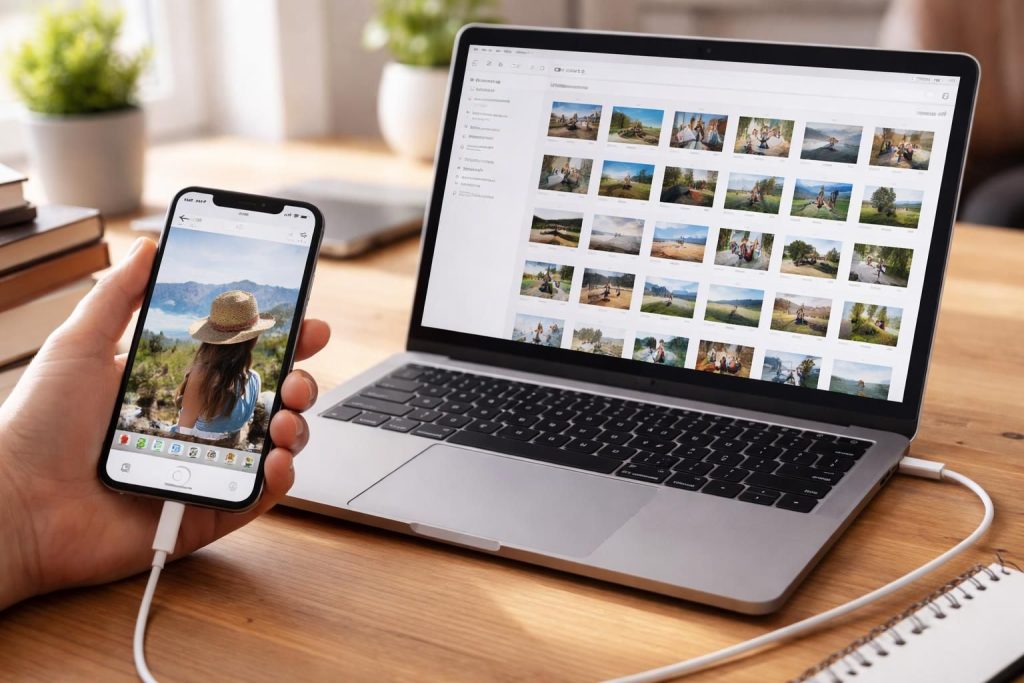
Le transfert de données est devenu un enjeu majeur dans notre ère numérique, surtout lorsqu’il s’agit de transférer des photos d’un iPhone vers un PC. Dans cette optique, il existe plusieurs logiciels et méthodes qui facilitent cette tâche. Que vous souhaitiez sauvegarder vos précieux souvenirs, libérer de l’espace sur votre appareil, ou tout simplement organiser votre photothèque, vous trouverez ici des solutions adaptées à vos besoins. Cet article détaille les meilleurs outils et techniques pour vous aider à réaliser ce transfert de manière fluide et efficace, tout en préservant la qualité de vos images. Dans un paysage technologique en constante évolution, comprendre ces méthodes vous permettra de tirer le meilleur parti de votre appareil.
Qu’est-ce que le transfert de photos iPhone vers PC ?
Le transfert de photos d’un iPhone vers un PC est un processus crucial permettant de copier vos images et vidéos depuis votre appareil vers un ordinateur Windows. Cette opération présente plusieurs avantages, notamment :
- Libération d’espace: Vous permet de récupérer de l’espace de stockage essentiel, en particulier pour les modèles disposant de 64 Go ou 128 Go.
- Sauvegarde locale: Facilite la création de sauvegardes sécurisées de vos souvenirs, en cas de perte ou de défaillance de l’appareil.
- Édition améliorée: Permet d’utiliser des logiciels professionnels d’édition photo disponibles sur PC.
- Gestion optimisée: Aide à organiser vos photos sans les limites de stockage imposées par l’appareil.
- Partage simple: Facilite le partage d’images sur des écrans plus grands, pour une meilleure expérience visuelle.
Il est important de noter que, selon les statistiques, environ 80 % des utilisateurs d’iPhone cherchent à transférer leurs photos vers un PC, mais rencontrent souvent des problèmes liés aux formats de fichiers, comme le HEIC, qui peuvent poser des difficultés de compatibilité.
Les critères pour choisir un logiciel de transfert de photos
Lors du choix d’un logiciel de transfert, plusieurs critères doivent être pris en compte pour garantir une expérience efficace et sans tracas. Voici les facteurs essentiels à considérer :
Vitesse de transfert
Un logiciel offrant une vitesse de transfert élevée peut réduire considérablement le temps d’attente lors du transfert de fichiers volumineux. Cette rapidité est souvent mesurée en termes de mégaoctets par seconde (Mo/s), et une vitesse optimale permettra de traiter de grandes quantités de photos en peu de temps.
Qualité des photos
Il est crucial de s’assurer que le logiciel choisi ne compromet pas la qualité des images lors du transfert. Certains outils peuvent compresser les fichiers, entraînant une perte de détails importants. Privilégier un logiciel qui maintient la qualité d’origine est donc une priorité.
Espace de stockage
Le stockage gratuit illimité ou une gestion efficace de l’espace peut s’avérer être un atout majeur. Certains logiciels permettent un transfert illimité, ce qui est très appréciable lorsque l’on souhaite faire une sauvegarde complète. Il est recommandé de choisir un outil qui offre cette flexibilité.
En somme, bien que trouver un service répondant à toutes ces exigences soit un défi, plusieurs logiciels peuvent s’avérer efficaces et pratiques pour transférer vos photos.
Comment transférer les photos d’un iPhone vers un PC via EaseUS MobiMover
EaseUS MobiMover est l’un des premiers utilitaires que l’on recommande pour le transfert de photos. Cet outil léger permet de transférer facilement les fichiers photo d’un iPhone vers un PC en quelques clics. Voici étape par étape comment procéder :
Étape 1: Connexion de l’appareil
Connectez votre appareil iOS à votre ordinateur à l’aide d’un câble USB. Lancez EaseUS MobiMover et choisissez l’option « Téléphone vers PC ». Cliquez ensuite sur « Continuer ».
Étape 2: Sélection des images
Sélectionnez « Images » pour choisir les photos que vous souhaitez transférer. Vous avez également la possibilité de sélectionner d’autres catégories de données si besoin.
Étape 3: Démarrer le transfert
Enfin, cliquez sur le bouton « Transférer » pour commencer le processus. La vitesse rapide du transfert facilitera la sauvegarde régulière de vos photos.
Transférer des photos via l’Explorateur de fichiers
L’application Explorateur de fichiers de Windows est un autre outil solide pour le transfert de photos. Cette méthode ne nécessite pas de connexion Internet et permet de transférer facilement des fichiers.
Étape 1: Connexion par câble USB
Connectez votre iPhone à votre PC à l’aide d’un câble USB. Ouvrez l’Explorateur de fichiers en appuyant sur la touche Windows + E.
Étape 2: Accès à l’iPhone
Dans l’Explorateur, cliquez sur « Ce PC » pour retrouver votre appareil sous « Périphériques et lecteurs ». Accédez à votre iPhone en double-cliquant sur son nom.
Étape 3: Transfert des images
Naviguez vers « Stockage interne » puis « DCIM ». Sélectionnez les photos à copier et faites-les glisser vers le dossier souhaité sur votre PC.
Cette méthode, bien que simple, peut être un peu chronophage si vous souhaitez transférer des fichiers de manière sélective, car toutes les images sont stockées dans un dossier assez désorganisé.
Utilisation de l’application Photos de Windows 10 pour le transfert
L’application Photos de Windows 10 est un outil gratuit qui permet de visualiser et de gérer vos images. Voici comment l’utiliser pour transférer des photos d’un iPhone :
Étape 1: Ouverture de l’application
Connectez votre iPhone au PC, puis ouvrez l’application Photos depuis le menu Démarrer.
Étape 2: Initiation de l’importation
Cliquez sur « Importer » dans le coin supérieur droit, puis sélectionnez « À partir d’un périphérique USB ».
Étape 3: Sélection des fichiers
Choisissez les photos que vous souhaitez importer, puis cliquez sur « Continuer » pour finaliser le transfert.
Cette méthode automatise le processus et vous permettra de garder votre photothèque organisée.
Transfert via iCloud sans fil
Le service iCloud pour Windows est une option intéressante pour un transfert sans fil. Assurez-vous d’installer l’application iCloud sur votre PC et de disposer d’une connexion Internet stable.
Activation de la photothèque iCloud
Sur votre iPhone, activez la photothèque iCloud dans les paramètres photo. Cela permettra à vos images d’être sauvegardées automatiquement dans le cloud.
Accès via le PC
Ouvrez le panneau de configuration iCloud sur votre ordinateur et sélectionnez « Options » dans la section Photos. Cochez la case « Photothèque iCloud » pour pouvoir télécharger les photos sur votre PC.
Installation d’iCloud sur Windows
Si vous n’avez pas installé le panneau de configuration iCloud, vous pouvez également vous connecter à iCloud.com. Choisissez « Photos » pour afficher et télécharger vos images directement.
Transférer des photos via iTunes
Bien que l’utilisation d’iTunes ne soit pas la méthode la plus recommandée, elle est toujours viable. Voici comment procéder :
Étape 1: Connexion par USB
Branchez votre iPhone à l’ordinateur et lancez iTunes. Trouvez l’icône de votre appareil dans le menu.
Étape 2: Paramétrage de la synchronisation
Cliquez sur l’onglet « Photos » dans la section « Paramètres ». Cochez « Synchroniser les photos ». Sélectionnez toutes les photos ou des fichiers spécifiques à transférer.
Étape 3: Finalisation
Démarrez le processus de synchronisation. Notez que les images sauvegardées avec iTunes ne peuvent être visualisées qu’en restaurant le processus sur un appareil Apple.
Résumé des méthodes de transfert de photos iPhone vers PC
| Méthode | Avantages | Inconvénients |
|---|---|---|
| EaseUS MobiMover | Transfert illimité, rapide | Peut nécessiter une installation |
| Explorateur de fichiers | Facile, sans Internet | Désorganisation possible des fichiers |
| Application Photos | Automatisation, gestion simple | Limite de transfert en fonction de la bande passante |
| iCloud | Sans fil, accès à distance | Ne nécessite pas d’espace de stockage local |
| iTunes | Intégré à l’écosystème Apple | Restauration des images seulement |
Astuces pour un transfert réussi
Pour garantir un transfert photo sans encombre, il est recommandé de suivre certaines astuces. Premièrement, utilisez toujours un câble USB certifié pour éviter les problèmes de connexion. De plus, veiller à ce que votre iPhone soit déverrouillé et que vous ayez autorisé l’ordinateur à accéder à votre appareil. Cela facilitera grandement le processus de transfert. Finalement, pensez à organiser vos photos en créant des dossiers dédiés sur votre PC pour une gestion plus efficace.