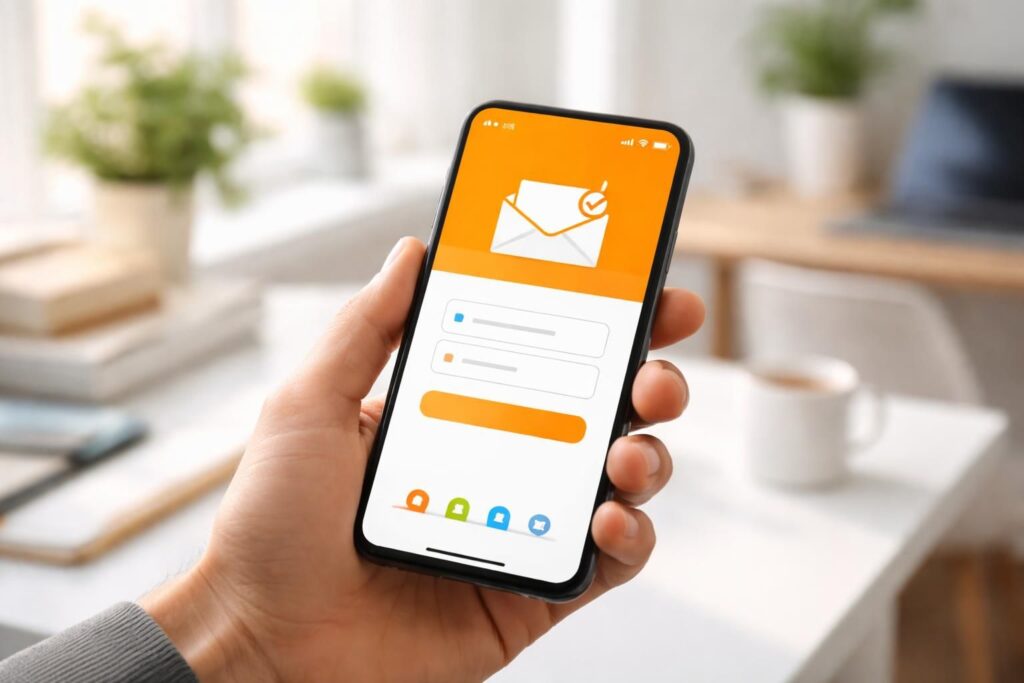
Gérer efficacement ses courriels via un smartphone est devenu une nécessité dans le monde actuel, où la communication rapide et efficace est cruciale pour un usage tant professionnel que personnel. Configurer la messagerie Orange sur votre téléphone portable s’avère alors indispensable. Bien qu’il existe de nombreuses méthodes, le choix de la bonne dépendra de votre appareil et de vos préférences. Cet article vous guide pas à pas dans la configuration de votre e-mail Orange, en abordant les différentes méthodes de configuration, tant automatiques que manuelles, ainsi que des conseils pratiques pour optimiser votre utilisation quotidienne. Les dernières évolutions technologiques de 2026 offrent des solutions adaptées à tous, qu’il s’agisse d’utilisateurs d’Android ou d’iOS. Naviguez à travers ce guide détaillé pour maîtriser votre messagerie et améliorer votre productivité.
Les étapes fondamentales pour une configuration réussie de votre boîte mail Orange
Avant d’entrer dans le vif du sujet, il est utile de clarifier les prérequis nécessaires. Toute configuration, qu’elle soit automatique ou manuelle, part de bases communes. Voici les éléments indispensables :
- Connexion Internet : Assurez-vous que votre smartphone est connecté à Internet, que ce soit par Wi-Fi ou par réseau mobile 4G/5G.
- Identifiants nécessaires : Disposez de votre adresse e-mail Orange et de votre mot de passe associé.
- Paramètres du serveur : Pour une configuration manuelle, vous devrez connaître les paramètres techniques du serveur.
- Application à jour : Vérifiez que votre application de messagerie ou votre système d’exploitation est à jour.
- Type de protocole : Vous devrez décider entre IMAP ou POP3 selon vos préférences de gestion des emails.
Configuration automatique de votre messagerie Orange
La configuration automatique est souvent la méthode privilégiée pour sa simplicité. Elle ne nécessite pas de connaissances techniques approfondies, car tout se fait en arrière-plan. Voici les étapes détaillées pour configurer votre messagerie automatiquement :
- Ouvrez le menu des applications de votre smartphone.
- Sélectionnez l’icône de votre application de messagerie, comme « Mail » pour iOS ou « Gmail » pour Android.
- Cliquez sur « Ajouter un compte » ou « Configurer un nouveau compte ».
- Dans la liste des fournisseurs, choisissez « Orange » ou « Autre » si l’option n’est pas directement visible.
- Entrez votre adresse e-mail Orange et votre mot de passe, puis validez.
Après avoir confirmé, votre smartphone va automatiquement récupérer les paramètres nécessaires, y compris le serveur entrant et sortant. En 2026, cette option fonctionne de manière fiable sur la majorité des appareils grâce aux mises à jour régulières des systèmes d’exploitation.
Comprendre les différences entre IMAP et POP3
Il est essentiel de choisir le bon protocole, car cela aura un impact sur la manière dont vos e-mails sont gérés. Le choix entre IMAP et POP3 est crucial pour la synchronisation de vos mails, et donc pour votre efficacité au quotidien.
Le protocole IMAP
IMAP permet de consulter vos e-mails sur plusieurs appareils, tout en permettant de laisser les messages sur le serveur. Cela signifie que vous pouvez accéder à votre boîte de réception depuis n’importe où, que ce soit sur votre smartphone, tablette ou ordinateur, sans craindre de perdre des messages.
Le protocole POP3
À l’inverse, le protocole POP3 télécharge vos e-mails sur votre appareil et les supprime du serveur par défaut. Cela peut être utile pour ceux qui gèrent une seule boîte de réception, mais pourrait entraîner des complications si vous souhaitez accéder à vos emails depuis différents dispositifs.
Pour une configuration manuelle, voici les informations techniques à savoir :
| Protocole | Serveur | Port | Sécurité |
|---|---|---|---|
| IMAP | imap.orange.fr | 993 | SSL/TLS |
| POP3 | pop.orange.fr | 995 | SSL/TLS |
| SMTP | smtp.orange.fr | 465 ou 587 | SSL/TLS |
Configuration manuelle de la messagerie Orange sur Android
Pour les utilisateurs souhaitant personnaliser davantage leur expérience de messagerie, la configuration manuelle devient une option privilégiée. Elle est particulièrement recommandée lorsque la récupération automatique échoue. Suivez ces étapes pour configurer votre messagerie Orange manuellement sur un appareil Android :
- Ouvrez l’application de messagerie et choisissez « Ajouter un compte » ou « Configuration manuelle ».
- Entrez votre adresse e-mail Orange et le mot de passe.
- Dans les paramètres avancés, sélectionnez le protocole souhaité : IMAP ou POP3.
- Saisissez les informations nécessaires : le serveur entrant et sortant, ainsi que les ports.
- Validez les paramètres et synchronisez votre boîte mail.
Dans la majorité des cas, ces étapes permettent d’assurer une configuration réussie. En cas de doute, il est conseillé de consulter des ressources détaillées comme le guide utilisateur.
Configurer la messagerie Orange sur iPhone ou iPad
Les utilisateurs d’iOS ne seront pas en reste, car la configuration de leur messagerie Orange suit une logique similaire. Voici les étapes pour effectuer la configuration sur iPhone ou iPad :
- Accédez aux « Réglages » de votre appareil.
- Cliquez sur « Mots de passe et comptes » puis sur « Ajouter un compte ».
- Sélectionnez « Autre », puis « Ajouter un compte Mail ».
- Remplissez votre nom, adresse e-mail, mot de passe et description du compte.
- Validez pour finaliser la configuration.
Il est important de vérifier que tous les paramètres sont configurés correctement afin d’éviter des interruptions dans l’accès à vos e-mails.
Astuces pour optimiser la gestion de votre boîte mail Orange sur portable
Configurer votre boîte mail n’est que la première étape. La véritable efficacité repose sur une bonne gestion quotidienne. Voici quelques astuces utiles pour optimiser l’utilisation de votre messagerie Orange :
- Utilisation de filtres : Configurez des filtres pour trier automatiquement vos e-mails par catégories ou priorités.
- Rappels : Mettez en place des rappels pour les emails importants ou nécessitant un suivi.
- Archivage : Archivez ou supprimez régulièrement les anciens messages pour libérer de l’espace.
- Personnalisation : Profitez des options de personnalisation d’interface offertes par l’application pour adapter l’affichage à vos préférences.
Pour maximiser l’efficacité, il convient aussi d’explorer les outils d’analyse proposés par votre messagerie, permettant de suivre l’interaction avec vos courriels.
Les erreurs à éviter lors de la configuration de l’e-mail Orange
Malgré la simplicité apparente des étapes de configuration, plusieurs erreurs fréquentes peuvent interférer avec l’accès à votre boîte mail. Il est impératif de rester vigilant pour éviter des désagréments. Parmi les erreurs les plus courantes, on retrouve :
- Identifiants incorrects : Une simple erreur de saisie bloque souvent l’accès.
- Paramètres de sécurité obsolètes : Ne pas respecter les exigences de sécurisation peut exposer à des risques.
- Application non mise à jour : L’absence de mise à jour peut créer des incohérences et des problèmes de compatibilité.
- Mauvaise utilisation des protocoles : Choisir le mauvais protocole peut engendrer une synchronisation défaillante.
- Non-respect des instructions : Ignorer les étapes fournies par Orange peut entraîner des blocages du serveur.
Conclusion et références à suivre
Configurer votre messagerie Orange sur téléphone portable est une démarche accessible et nécessaire pour tous. Que vous soyez un utilisateur Android ou iOS, les étapes présentées vous permettront d’accéder à vos emails de manière fluide. Pour d’autres informations et astuces liées à l’utilisation de votre messagerie, vous pouvez explorer d’autres guides composés d’exemples pratiques et de tutoriels détaillés.
Une fois la configuration effectuée, il ne vous reste plus qu’à profiter de votre espace de travail optimisé. Pour découvrir plus de fonctionnalités, n’hésitez pas à consulter le site d’Orange ou des ressources dédiées, comme cet article sur la messagerie Orange.