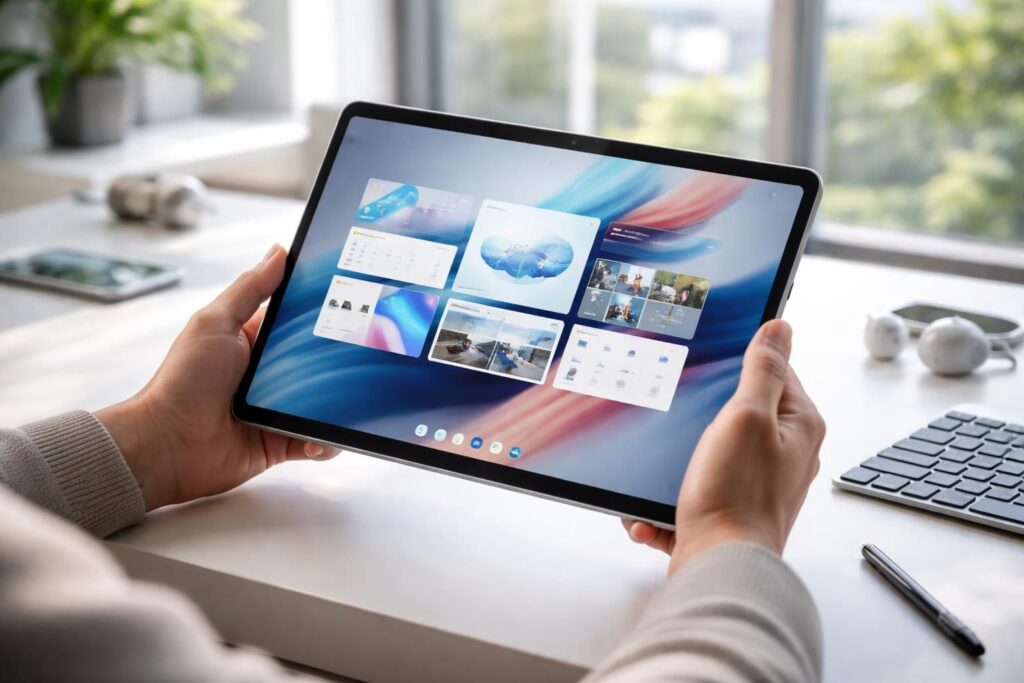
Dans un monde numérique en constante évolution, la tablette tactile est devenue un outil essentiel pour de nombreux utilisateurs. Pour ceux qui choisissent d’utiliser une tablette tactile Microsoft, cet appareil allie puissance et flexibilité, offrant une expérience unique. Pour maximiser ses capacités, il est crucial de connaître des astuces et des fonctionnalités spécifiques. Cet article explore les meilleures pratiques pour optimiser votre expérience avec ces tablettes, en mettant l’accent sur l’efficacité, la productivité et la personnalisation.
Paramètres recommandés pour de meilleures expériences de tablette
Pour tirer le meilleur parti de votre tablette tactile Microsoft, il est essentiel de commencer par configurer les bons paramètres. Les configurations par défaut de l’appareil doivent être adaptées en fonction de l’usage prévu. Par exemple, si vous utilisez votre tablette principalement pour prendre des notes ou réaliser des croquis, il est conseillé d’activer la fonction de stylet.
Configurer le mode tablette
Le mode tablette est conçu pour offrir une interface utilisateur optimisée. Pour l’activer, rendez-vous dans les paramètres de votre appareil, et sélectionnez « Système », puis « Mode tablette ». Activer cette option facilite la navigation avec des gestes tactiles et rend l’utilisation des applications plus intuitive.
Gestion de la connectivité
Assurer une connexion stable est crucial pour une expérience sans interruption. Activer le Bluetooth pour connecter des accessoires comme le stylet ou les écouteurs permet d’améliorer la praticité de l’appareil. Assurez-vous également que le Wi-Fi est optimisé en choisissant les réseaux les plus rapides disponibles.
Astuces pour maximiser la performance de votre tablette tactile Microsoft
Optimiser la performance de votre tablette implique une bonne gestion des ressources. Les tablettes Microsoft, telles que la gamme Surface, sont équipées de processeurs puissants ; toutefois, sans une optimisation adéquate, les performances peuvent diminuer.
Gestion de la mémoire et des applications
Il est recommandé de surveiller régulièrement les applications installées et leur utilisation. Certaines applications peuvent consommer beaucoup de mémoire ou d’énergie. Pour ce faire, consultez le gestionnaire des tâches accessible via le menu des paramètres.
Optimisation de la batterie
La gestion de la batterie est essentielle pour prolonger l’autonomie de votre appareil. Activez le mode économie d’énergie dans les paramètres pour limiter certaines fonctionnalités en arrière-plan et réduire la luminosité de l’écran. On observe que gérer la batterie correctement peut prolonger son lifespan.
| Action | Impact |
|---|---|
| Fermer les applications inutilisées | Améliore la performance globale |
| Activer le mode économie d’énergie | Prolonge l’autonomie de la batterie |
| Mettre à jour régulièrement le système d’exploitation | Améliore la sécurité et la performance |
Comment tirer le meilleur parti de votre stylus sur une tablette Microsoft
Le stylet est un accessoire qui peut transformer votre expérience sur une tablette tactile Microsoft. Pour les professionnels et les étudiants, il offre une manière intuitive et précise de prendre des notes et de dessiner.
Connecter et configurer votre stylet
Pour maximiser l’utilisation de votre stylet, commencez par assurer une connexion Bluetooth correcte entre le stylet et la tablette. Suivez les étapes suivantes :
- Assurez-vous que votre stylet est chargé et en mode appairage. Pour le stylet Surface, maintenez le bouton dessus jusqu’à ce que la LED clignote.
- Accédez aux paramètres Bluetooth de votre tablette et sélectionnez le stylet pour établir la connexion.
Personnaliser les fonctionnalités du stylet
Dans les paramètres du stylet, vous pouvez ajuster les actions des boutons pour créer une expérience unique. Cela peut inclure la définition de raccourcis vers vos applications favorites telles que OneNote ou Whiteboard.
Les applications de productivité incontournables pour les utilisateurs de tablettes Microsoft
Les appareils Microsoft prennent en charge diverses applications qui peuvent améliorer votre productivité. Les outils logiciels fournis par Microsoft sont puissants et adaptés aux utilisateurs modernes.
OneNote pour la prise de notes efficace
OneNote est une application phare pour la prise de notes. Elle permet de capturer des idées sous forme de texte, d’images et même de fichiers audio. Grâce à une fonction de synchronisation, toutes les notes sont accessibles sur n’importe quel appareil. Les utilisateurs rapportent que la conversion de l’écriture manuscrite en texte numérique facilite grandement la gestion des informations.
Applications de la suite Microsoft Office
Les applications comme Word et Excel sont également optimisées pour une utilisation avec un stylet. Par exemple, dans Word, il est possible de surligner des passages ou d’écrire des annotations directement sur le texte.
| Application | Fonctionnalité stylet |
|---|---|
| OneNote | Prise de notes et annotations |
| Word | Correction manuelle et ajout de commentaires |
| Excel | Dessin et annotation directe sur les graphiques |
Exploration des gestes tactiles et de leur personnalisation
Les gestes tactiles permettent d’interagir efficacement avec votre tablette. Une maîtrise des mouvements tactiles peut renforcer votre expérience utilisateur.
Gestes essentiels à connaître
Parmi les gestes les plus pratiques, on trouve :
- Glisser depuis le bord droit pour accéder au Centre d’action.
- Utiliser deux doigts pour zoomer sur une image ou un document.
- Glisser vers le haut pour afficher la barre des tâches, crucial pour une navigation rapide.
Personnalisation des gestes et rationnalisation des raccourcis
Windows 11 permet la personnalisation des gestes tactiles pour un accès direct aux applications préférées. En intégrant des raccourcis personnalisés dans le menu stylet, vous facilitez la gestion de votre flux de travail.
Entretien de votre appareil pour garantir sa durabilité
Pour assurer que votre tablette Microsoft et ses accessoires restent en bon état, l’entretien est crucial. Un bon entretien prolonge non seulement la durée de vie de l’appareil, mais assure également une performance optimale.
Nettoyage et stockage appropriés
Un nettoyage régulier de l’écran de la tablette est conseillé. Utilisez un chiffon non pelucheux pour éviter les traces et les imperfections. De plus, en stockant votre stylet dans un étui lorsqu’il n’est pas utilisé, vous le protégez contre les dommages potentiels.
Vérifications régulières des composants
Les utilisateurs doivent s’assurer de remplacer les piles de leurs stylets (généralement une pile AAAA) quand cela est nécessaire. Une vérification régulière des mises à jour logicielles permettra aussi de garantir que votre appareil reste sécurisé.
| Type d’entretien | Fréquence recommandée |
|---|---|
| Nettoyage de l’écran | Hebdomadaire |
| Remplacement de la pile du stylet | Trimestriel ou au besoin |
| Vérification des mises à jour logicielles | Mensuelle |
Accessoires pour améliorer la productivité de votre tablette tactile
Les accessoires sont essentiels pour optimiser votre expérience utilisateur sur une tablette Microsoft. Ils peuvent transformer votre appareil en un véritable outil de travail.
Clavier externe
Un clavier externe peut grandement améliorer l’efficacité lors de la saisie. Adapté aux utilisateurs qui nécessitent une saisie rapide et précise, il facilite les tâches de rédaction prolongées.
Station de charge et étuis de protection
Investir dans une station de charge permet de garder votre appareil toujours prêt à l’emploi. Quant aux étuis de protection, ils sont indispensables pour protéger la tablette contre les chocs, tout en ajoutant une fonctionnalité de support pour les présentations ou la visualisation de médias.
Explorer de nouvelles applications pour enrichir votre expérience utilisateur
Le choix des applications disponibles sur la plateforme Microsoft est vaste. Explorer différentes applications peut considérablement enrichir votre interaction avec la tablette.
Applications créatives et de collaboration
Les applications telles que Adobe Fresco et Concepts apportent des outils graphiques puissants pour les utilisateurs d’appareils tactiles. Elles permettent aux artistes et aux designers de créer des œuvres riches et détaillées.
Solution de gestion de documents et de fichiers
Les applications cloud comme Dropbox et Google Drive sont essentielles pour stocker et accéder à vos fichiers de manière sécurisée. Elles offrent une flexibilité inégalée pour gérer vos documents d’où que vous soyez.
| Type d’application | Fonctionnalité principale |
|---|---|
| Adobe Fresco | Dessin et peinture numérique |
| Slack | Collaboration et communication d’équipe |
| Dropbox | Stockage et partage de fichiers |
Considérations finales pour une utilisation optimale et durable
Pour garantir une expérience utilisateur enrichissante sur votre tablette tactile Microsoft, il est crucial de prendre des mesures proactives. Effectuer des mises à jour régulières, assurer une bonne gestion de la batterie et surveiller l’utilisation des applications sont des aspects importants à considérer.
Une utilisation réfléchie de votre appareil peut non seulement améliorer votre productivité, mais également prolonger sa durée de vie. En mettant l’accent sur l’entretien régulier et les mises à jour, vous garantissez une expérience fluide à long terme.
Pour ceux qui cherchent à approfondir leur expérience avec des astuces supplémentaires, des liens utiles telles que l’article sur l’optimisation de l’expérience de travail peuvent vous fournir des recommandations pertinentes. Avec une tablette tactile Microsoft bien configurée, il est possible de transformer la façon dont vous travaillez et créez au quotidien.