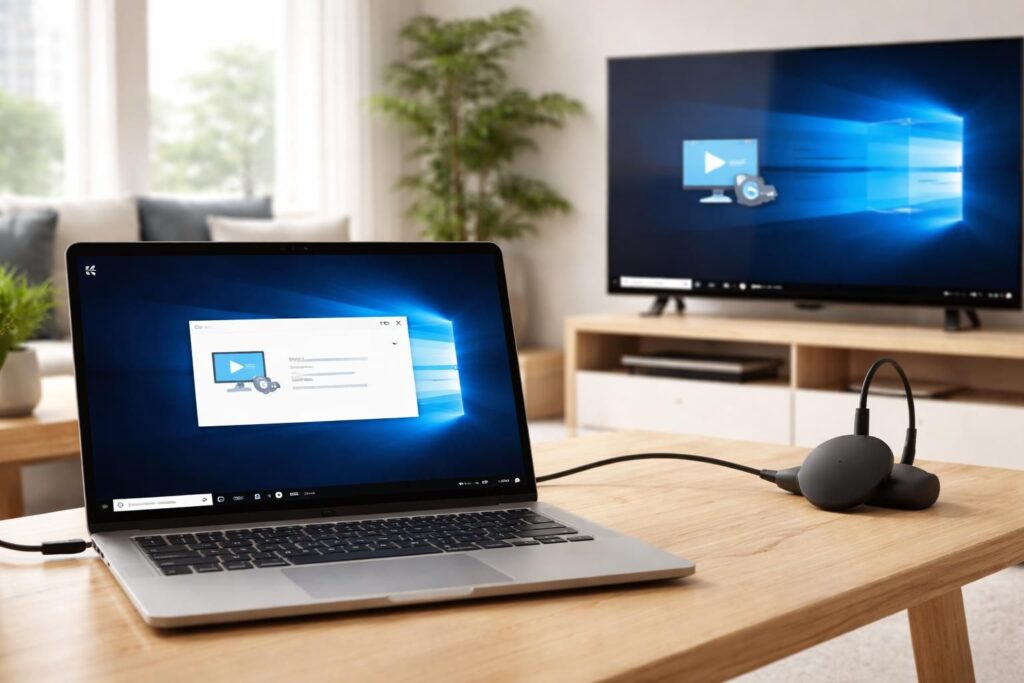
La diffusion de contenu depuis un ordinateur vers un téléviseur a considérablement évolué ces dernières années, rendant cette technologie facilement accessible à un large public. L’utilisation de Chromecast permet non seulement de visionner des films et des séries, mais aussi de partager des présentations et des contenus multimédias depuis un PC Windows 10. Ce guide offre une vue d’ensemble sur la façon de configurer et d’utiliser Chromecast, en mettant l’accent sur son installation, sa compatibilité et les étapes nécessaires pour une expérience de streaming optimale. Avec la montée en popularité des contenus en ligne, maîtriser cet outil s’avère essentiel pour quiconque souhaite profiter de son PC sur grand écran. Les utilisateurs de marques populaires comme HP, Dell, et Lenovo peuvent bénéficier d’une intégration fluide. Ce tutoriel s’adresse à tous ceux qui souhaitent explorer les vastes possibilités qu’offre Chromecast et transformer leur salon en véritable centre multimédia.
Pourquoi choisir Chromecast pour votre PC Windows 10
Le choix de Chromecast comme dispositif de diffusion multimédia repose sur plusieurs caractéristiques avantageuses. Tout d’abord, sa simplicité d’utilisation constitue un atout majeur. Contrairement aux solutions filaires qui demandent souvent une configuration complexe, Chromecast pratique une approche sans fil qui permet de diffuser du contenu rapidement et facilement. Cela permet une plus grande liberté de mouvement, tant pour les utilisateurs que pour les appareils eux-mêmes.
En termes de compatibilité, Chromecast fonctionne avec un large éventail d’appareils, y compris les ordinateurs portables HP, Asus, et Acer. Il est parfaitement adapté pour les ordinateurs fonctionnant sous Windows 10 et nécessite seulement quelques étapes de configuration. Pour les utilisateurs d’ordinateurs Apple, il s’intègre également sans problème, rendant le dispositif polyvalent pour différents systèmes d’exploitation.
En plus de cela, Chromecast offre une qualité d’affichage impressionnante, allant jusqu’à 4K selon le modèle choisi. Ce facteur est important pour ceux qui cherchent à visionner des vidéos à haute résolution ou à organiser des présentations professionnelles. De surcroît, le support de plusieurs plateformes de streaming, telles que YouTube et Netflix, améliore encore sa popularité. En bref, Chromecast s’affiche comme une solution efficace pour quiconque souhaite maximiser l’utilisation de son PC dans un cadre audiovisuel.
Compatibilité et matériel requis
Pour tirer pleinement parti de Chromecast, il est vital de s’assurer que votre matériel est adéquat. Tout d’abord, l’appareil Chromecast lui-même est essentiel. Il existe plusieurs versions, chacune ayant ses propres caractéristiques :
- Chromecast classique : capable de diffuser en 1080p, il convient à la plupart des besoins.
- Chromecast Ultra : supporte la 4K, idéal pour les utilisateurs de contenus haute définition.
- Chromecast Audio : optimisé pour la diffusion musicale, il ne gère pas la vidéo.
Ensuite, votre ordinateur portable doit répondre à certaines spécifications minimales pour assurer une expérience fluide. Un minimum de 8 Go de RAM est recommandé pour éviter les latences et un processeur Intel i3 est suffisant pour la diffusion de films ou de présentations.
Enfin, une connexion Internet haut débit est indispensable. Les utilisateurs doivent veiller à ce que le Chromecast et le PC soient connectés au même réseau Wi-Fi pour éviter les interruptions de service. La majorité des routeurs actuels propose des bandes de fréquence 2,4 GHz et 5 GHz, ce qui peut même permettre d’optimiser la connexion dans certains cas.
Configuration Chromecast sur un PC Windows 10 : étapes détaillées
La configuration de Chromecast est un processus relativement simple si l’on suit les étapes recommandées. Voici un tutoriel pas à pas pour installer et paramétrer le dispositif sur un PC Windows 10 :
1. Connexion physique de Chromecast
Pour commencer, le premier pas consiste à connecter le Chromecast à votre téléviseur. Branchez l’extrémité HDMI sur l’un des ports disponibles de votre écran. Ensuite, utilisez le câble USB fourni pour alimenter l’appareil via l’adaptateur secteur.
Assurez-vous que votre téléviseur est allumé et sélectionnez la bonne source HDMI à l’aide de votre télécommande. Une fois que l’écran de bienvenue de Chromecast apparaît, cela signale que la connexion est réussie.
2. Configuration via l’application Google Home
Après la connexion physique, l’étape suivante est la configuration logicielle. Téléchargez et installez le navigateur Google Chrome si ce n’est pas encore fait. Puis, accédez à chromecast.com/setup dans votre navigateur pour commencer le processus de configuration.
Une fois sur le site, cliquez sur « Configurer votre Chromecast ». Acceptez les conditions d’utilisation, puis attendez que la détection automatique des appareils Chromecast soit lancée. Cette phase peut prêter à confusion, mais elle ne prend souvent que quelques instants, selon la configuration de votre réseau domestique.
3. Connexion et synchronisation des appareils
Dans cette étape, votre Chromecast sera temporairement connecté à un réseau Wi-Fi ouvert. C’est à ce moment que vous pouvez échanger les paramètres de configuration entre votre ordinateur et l’appareil de streaming.
Un code de vérification à quatre chiffres apparaît à la fois sur votre écran d’ordinateur et sur votre téléviseur. Cette méthode double vérification assure la sécurité de la connexion et évite que d’autres appareils Chromecast voisins interfèrent.
À cette étape, vous aurez la possibilité de personnaliser votre appareil en lui attribuant un nom, en configurant le réseau Wi-Fi principal, ainsi qu’en choisissant un écran d’accueil parmi les options disponibles dans le menu.
Diffusion de contenu depuis un PC vers votre téléviseur
Une fois la configuration terminée, la diffusion de contenu est facilitée par l’icône « Cast » présente dans le navigateur Chrome. Cela permet aux utilisateurs de choisir ce qu’ils souhaitent projeter sur leur téléviseur. Il existe différents modes de diffusion :
- Diffusion d’onglet : idéale pour afficher un seul onglet du navigateur, ce qui est particulièrement performant pour les vidéos web.
- Diffusion d’écran complet : reproduit l’intégralité de votre bureau, affichant toutes les applications ouvertes sur votre PC.
Les plateformes populaires de streaming telles que YouTube, Netflix, Spotify, et même Twitch proposent une intégration directe avec Chromecast, simplifiant grandement l’accès au contenu depuis votre écran de télévision.
Pour diffuser des fichiers locaux, créés sur votre ordinateur, il suffit de les ouvrir dans Chrome avant d’activer la diffusion. Cette méthode fonctionne avec les formats vidéo courants comme MP4, AVI, ou MKV.
Optimisation des performances de streaming
Pour améliorer l’expérience de diffusion, plusieurs aspects peuvent influencer la qualité de votre streaming. La résolution de diffusion doit s’ajuster automatiquement en fonction des capacités de votre téléviseur et de votre bande passante disponible. Les modèles récents d’ordinateurs portables tels que ceux de Dell ou Samsung gèrent facilement la diffusion 4K via Chromecast Ultra.
Une bonne gestion des ressources système est cruciale. En fermant les applications inutiles, vous libérez de la mémoire, ce qui réduit les risques de saccades ou de déconnexions inattendues.
Pour les utilisateurs utilisant des machines moins puissantes, il est recommandé de privilégier le mode de diffusion d’onglet plutôt que celui de l’écran complet, ce qui peut considérablement améliorer la fluidité de la diffusion.
Tableau récapitulatif des générations de Chromecast
| Modèle | Résolution | Utilisation principale |
|---|---|---|
| Chromecast classique | 1080p | Usage général |
| Chromecast Ultra | 4K | Contenus haute définition |
| Chromecast Audio | N/A | Diffusion audio uniquement |
Enseignements essentiels pour les utilisateurs de Chromecast
Maîtriser l’utilisation de Chromecast sur un PC Windows 10 comporte plusieurs éléments à garder à l’esprit. D’abord, assurez-vous toujours que votre Chromecast et votre PC sont connectés au même réseau Wi-Fi, sans quoi les dispositifs ne communiqueront pas entre eux. En cas de problème de détection, basculer entre les bandes de fréquence 2,4 GHz et 5 GHz de votre routeur peut souvent résoudre la situation.
Par ailleurs, bien que Google Chrome soit le navigateur principal recommandé pour une utilisation optimale de Chromecast, d’autres navigateurs basés sur Chromium, comme Microsoft Edge, peuvent fonctionner partiellement pour la diffusion. Cependant, pour une expérience optimale, Google Chrome doit être privilégie.
Les utilisateurs confrontés à des problèmes de performance, comme des ralentissements ou des saccades, doivent envisager d’augmenter la mémoire vive disponible en fermant les applications non essentielles. En ajustant ces paramètres, il devient possible de profiter d’une expérience de streaming enrichie.
Ressources supplémentaires pour les utilisateurs de Chromecast
Les utilisateurs intéressés par une découverte approfondie des fonctionnalités de leur Chromecast peuvent se référer à divers tutoriels et guides en ligne. Certains de ces documents offrent des solutions rapides et précises aux problèmes courants que pourraient rencontrer les utilisateurs dans leur quête d’une expérience de streaming optimale. Pour un retour d’expérience, vous pouvez consulter ce lien utile.
Conclusion sur l’utilisation de Chromecast avec Windows 10
Chromecast représente une solution idéale pour quiconque cherche à transformer son PC en station multimédia. Grâce à sa facilité d’installation, sa compatibilité étendue et sa qualité d’affichage, il facilite la diffusion de contenu depuis un ordinateur vers un téléviseur sans l’encombrement des fils. La maîtrise des étapes de configuration et d’optimisation des performances garantit une expérience de streaming réussie. En s’engageant à explorer les potentielles du dispositif, les utilisateurs de PC Windows 10 peuvent tirer le meilleur parti de leur Chromecast dans un cadre tant personnel que professionnel.