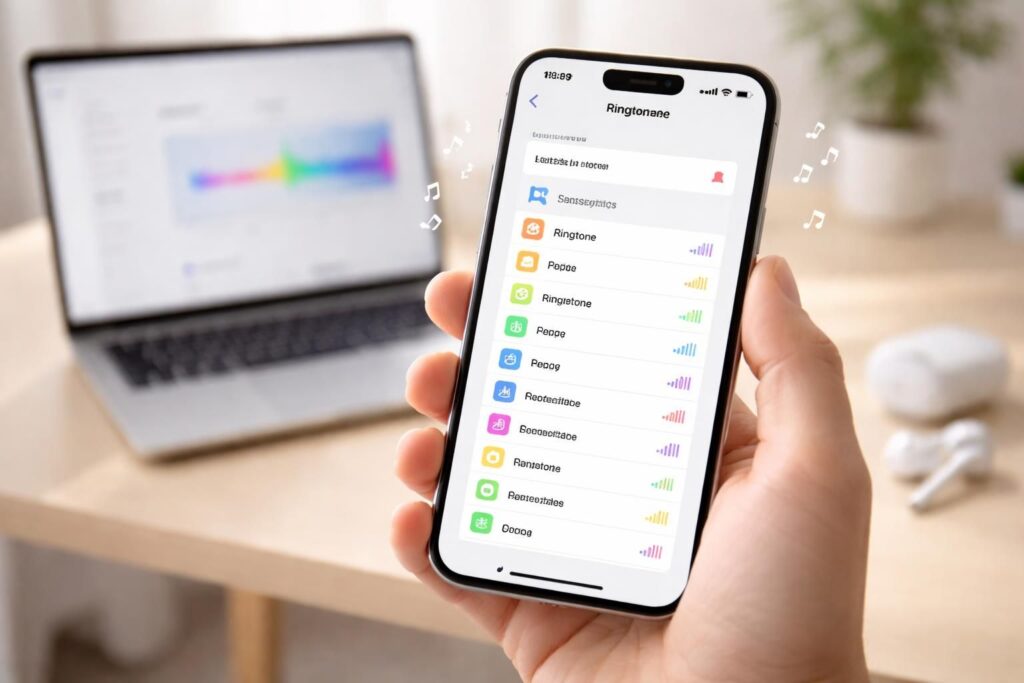
Modifier la sonnerie de votre iPhone devient un moyen exceptionnel d’affirmer votre identité sonore et d’éviter la monotonie des mélodies par défaut. Pour les utilisateurs d’ iPhone, la personnalisation des sonneries permet de se distinguer tout en offrant un moyen d’expression musicale unique. Selon les besoins individuels et les outils disponibles, il est possible de réaliser cette opération de différentes manières. Qu’il s’agisse d’acheter une sonnerie via l’iTunes Store ou de créer une sonnerie personnalisée à partir de leur musique préférée, il existe plusieurs méthodes pour mettre une musique comme sonnerie sur un iPhone. Cet article promeut divers tutoriels iPhone, en parcourant les étapes simples et les outils à utiliser pour personnaliser vos sonneries.
Pourquoi et comment personnaliser une sonnerie sur iPhone
La personnalisation des sonneries sur iPhone offre non seulement une fonction pratique, mais découle également d’un besoin d’originalité. En effet, la possibilité de choisir entre de nombreuses sonneries prédéfinies ne satisfait pas toujours les utilisateurs qui souhaitent incorporer leurs morceaux de musique favoris. Cela peut aller d’une chanson récente à un clip audio classique, reflétant ainsi des goûts personnels ou des souvenirs spécifiques. Un bon nombre d’utilisateurs exprime ainsi leur désir d’une sonnerie qui leur est propre.
Selon Apple, les sonneries compatibles doivent respecter le format M4R, ce qui constitue une information centrale à garder à l’esprit lors de la personnalisation. Il existe des méthodes variées pour obtenir une sonnerie compatible, allant de l’utilisation de logiciels comme iTunes à des applications tierces telles que GarageBand. Ces approches permettent de réaliser facilement des créations musicales adaptées aux préférences de chacun.
Les outils nécessaires pour la création de sonneries
Pour personnaliser une sonnerie, les utilisateurs doivent disposer de certains outils et applications spécifiques. Voici une liste reprenant les principaux outils :
- iTunes (pour Windows et macOS)
- GarageBand (application mobile sur iPhone)
- Applications tierces comme Audiko et Zedge
- Services de cloud comme Google Drive ou Dropbox pour le stockage de fichiers audio
Chacun de ces outils présente des avantages et des inconvénients en fonction de l’approche choisie. Par exemple, l’utilisation de GarageBand permet une plus grande souplesse lors du travail sans ordinateur, tandis qu’iTunes est implémenté dans de nombreux systèmes d’exploitation. Ensuite, voyons plus en détail comment procéder à la création d’une sonnerie à l’aide de ces outils.
Utilisation d’iTunes pour créer une sonnerie
Pour les utilisateurs de Windows et de macOS, iTunes reste une méthode populaire pour créer des sonneries personnalisées. Ce logiciel permet aux utilisateurs de découper leur musique et de la convertir dans le format approprié, ce qui facilite le transfert vers l’appareil. La création d’une sonnerie via iTunes implique plusieurs étapes que voici :
Préparation du fichier audio dans iTunes
La première étape consiste à ouvrir le fichier audio souhaité dans iTunes. Dans ce contexte, il est crucial de noter que la durée maximale pour une sonnerie est de quarante secondes. Utilisateurs de macOS, il vous faudra suivre ces instructions :
- Sélectionnez la chanson souhaitée dans votre bibliothèque.
- Cliquez sur Ctrl + clic et sélectionnez « Informations sur le morceau ».
- Accédez à l’onglet « Options », activez les cases « Début » et « Fin », et spécifiez un exercice inférieur à 40 secondes.
- Cliquez sur « OK » pour sauvegarder.
Pour les utilisateurs de Windows, le processus de sélection et d’ajustement de la durée est semblable. La stratégie est d’ajuster l’extrait désiré, en veillant à ne pas dépasser la limite de temps.
Conversion d’extraits audio en format M4R
Une fois l’extrait audio prêt et ajusté, l’étape suivante consiste à convertir le fichier en format AAC. Cela garantit la compatibilité de la sonnerie avec votre iPhone. Les étapes suivantes résument ce processus :
- Ouvrez le menu « Fichier », puis sélectionnez « Convertir » et « Convertir en AAC ».
- Trouvez le fichier converti dans votre bibliothèque et sélectionnez-le. Sur Mac, utilisez Ctrl + clic pour afficher dans Finder ; sur Windows, effectuez un clic droit et choisissez « Afficher dans l’Explorateur ».
- Repérez le fichier avec l’extension .m4a et changez l’extension par .m4r.
A ce stade, vous disposez d’une sonnerie directement utilisable sur votre iPhone.
Transférer la sonnerie vers l’iPhone
Pour finaliser ce processus, connectez votre iPhone à l’ordinateur et utilisez iTunes pour synchroniser la sonnerie. Sur iTunes, allez dans la section « Sonneries », et glissez le fichier .m4r vers cette section. Cette action complète le transfert de votre sonnerie vers le téléphone, permettant de l’utiliser dans les réglages son.
Créer une sonnerie directement sur iPhone avec GarageBand
Pour ceux qui préfèrent travailler directement sur leur appareil, GarageBand constitue une alternative efficace. Cette application permet de créer et d’exporter des sonneries sans avoir besoin d’un ordinateur. Les étapes de cette méthode sont également simples et directes.
Importation d’un fichier audio dans GarageBand
La première étape consiste à importer votre fichier audio dans GarageBand via l’application Fichiers. Ce processus peut impliquer l’utilisation de services cloud comme Google Drive ou Dropbox. Les étapes sont :
- Ouvrir l’application Fichiers et accéder à Google Drive ou Dropbox.
- Localisez le fichier audio que vous souhaitez importer, puis partagez-le vers GarageBand.
- Une fois importé, ajustez la longueur de la piste à moins de 40 secondes.
Exporter comme sonnerie depuis GarageBand
Une fois les modifications effectuées, vous pouvez exporter la sonnerie. Il suffit de choisir « Partager », puis « Sonnerie », de nommer le fichier et de cliquer sur « Exporter ». Ces actions permettent d’enregistrer immédiatement la sonnerie dans les réglages de l’appareil. Suivre ces étapes facilite l’exportation et vous permet d’utiliser votre sonnerie personnalisée.
Utilisation d’applications tierces pour créer des sonneries
Les applications tierces constituent une autre option pour ceux qui cherchent à simplifier le processus de création de sonneries. Des applications comme Audiko et Zedge permettent aux utilisateurs de créer des sonneries rapidement avec un accès direct à des modèles rimant avec leurs préférences.
Avantages et inconvénients des applications tierces
Les applications telles que Zedge offrent souvent une large variété de sonneries, mais présentent de possibles limitations en matière de qualité audio ou de publicités. En revanche, des applications comme Audiko fournissent des fonctionnalités supplémentaires pour réaliser des sonneries à partir de morceaux existants sur votre appareil. Voici un tableau résumant les caractéristiques de ces applications :
| Application | Type | Usage conseillé | Compatibilité |
|---|---|---|---|
| Audiko | Web | Créer des sonneries rapides | Exportables en M4R |
| Zedge | Mobile | Téléchargements gratuits | Formats prêts pour iPhone |
Vérifications et astuces finales
Une fois que vous avez créé votre sonnerie, il est logique de vérifier certaines caractéristiques pour s’assurer qu’elle fonctionne correctement. Voici quelques éléments à prendre en compte :
- Assurez-vous que la durée de la sonnerie est inférieure à quarante secondes.
- Vérifiez que le fichier est bien au format M4R, compatible avec l’iPhone.
- Testez la sonnerie dans les paramètres de votre appareil avant de l’assigner.
- Conservez toujours une copie de l’original dans un service cloud pour éviter toute perte.
Ces mesures garantissent que votre sonnerie fonctionnera sans problèmes sur votre iPhone tout en préservant votre expérience utilisateur.
Aperçu des meilleures pratiques pour personnaliser votre sonnerie
En riches réflexions autour des méthodes de personnalisation de sonnerie, trois approches se distinguent pour leur efficacité. Que vous optiez pour iTunes, GarageBand ou des applications tierces, chacune présente des moyens uniques d’intégrer votre musique préférée. Les utilisateurs bénéficieront d’une plus grande satisfaction en choisissant la méthode qui s’adapte le mieux à leur style. Pour un format standard tel que l’AAC peut être transformé en M4R facilement, il en va de même pour ceux qui souhaitent éviter des étapes complexes. Finalement, il y a une multitude de choix à disposition. Des solutions sont disponibles à la fois pour les utilisateurs confirmés et ceux qui cherchent une approche plus intuitive. En gardant ces fins en tête, les utilisateurs de l’ iPhone ont accès à une personnalisation sonore riche et variée.