L’utilisation des services cloud a transformé notre façon de gérer les données personnelles, et le recours à Google Drive s’est imposé comme une solution incontournable pour la sauvegarde des informations. Dans ce contexte, la restauration d’une sauvegarde depuis Google Drive sur un nouveau téléphone est une préoccupation essentielle. En effet, ce processus peut sembler complexe de prime abord, mais il existe des étapes claires et méthodiques pour réaliser cette opération en toute simplicité. La migration vers un téléphone neuf ne doit pas être synonyme de perte de données. Ce guide vous propose une vue d’ensemble complète des démarches nécessaires à la récupération de vos fichiers, de la configuration à la vérification des données. Trouver un équilibre entre efficacité et sécurité lors de cette opération est primordial, et cette ressource vous fournira les clés pour y parvenir. Suivez ce tutoriel pour une synchronisation Drive sans accroc.
Activer la sauvegarde automatique sur Google Drive
Avant de pouvoir restaurer une sauvegarde, il est primordial de s’assurer que celle-ci est activée sur votre appareil. La majorité des téléphones Android modernes incluent une option de sauvegarde via Google Drive, qui permet d’automatiser le transfert des données. Pour cela, commencez par accéder aux paramètres de votre appareil. Naviguez jusqu’à l’onglet « Services Google » puis sélectionnez « Tous les services ». Vous devrez ensuite activer l’option de sauvegarde, qui permet de sauvegarder vos données à intervalles réguliers.
Étapes pour activer la sauvegarde automatique
Voici une méthode étape par étape pour activer la sauvegarde automatique :
- Ouvrez l’application « Paramètres » de votre téléphone Android.
- Cliquez sur « Google », puis sur « Sauvegarde » sous « Services Google ».
- Activez l’option « Sauvegarde sur Google Drive ».
Une fois cette opération effectuée, votre appareil commencera à sauvegarder les données sélectionnées, telles que les applications, les contacts et les paramètres, sur votre compte Google. Veuillez noter que vous pouvez sauvegarder jusqu’à 15 Go de données sans frais. Si vous avez des besoins supérieurs, l’utilisation de Google One pourrait être envisagée pour un stockage supplémentaire.
Ce qui est sauvegardé (et ce qui ne l’est pas)
Une fois que la sauvegarde est activée, il est crucial de comprendre quelles données sont réellement sauvegardées sur Google Drive. Cela inclut des éléments tels que les applications, l’historique d’appels, les contacts, les paramètres du système et certains fichiers multimédias. Cependant, toutes les données ne sont pas systématiquement sauvegardées, et certaines limitations doivent être prises en compte.
Détails sur la sauvegarde des différentes catégories de données
Voici un tableau qui résume les types de données sauvegardées :
| Données sauvegardées | Observations |
|---|---|
| Contacts | Synchronisés automatiquement via Google Contacts. |
| Photos et vidéos | Stockées dans Google Photos, mais nécessite une activation séparée. |
| Applications | Les données des applications sont sauvegardées, mais pas l’application elle-même. |
| Messages SMS | Les SMS peuvent être sauvegardés via certaines applications tierces. |
| Paramètres du téléphone | Les configurations système sont sauvegardées. |
Il convient également de noter que certains types de fichiers ou d’applications ne sont pas inclus dans la sauvegarde. Par exemple, les fichiers lourds tels que des vidéos stockées localement sur le téléphone, certaines applications tierces peuvent ne pas être sauvegardées comme prévu. Dans le cadre de la sauvegarde des fichiers multimédias, il est important de vous assurer que Google Photos est activé pour une sauvegarde optimale.
Sauvegarder les photos avec Google Photos
La gestion des photos et vidéos est souvent une préoccupation majeure lors du changement de téléphone. Google Photos propose une solution dédiée à la sauvegarde de tous vos contenus multimédias. Par défaut, l’application permet de sauvegarder vos photos et vidéos automatiquement sur le cloud. Pour bénéficier de cette fonctionnalité, vous devez vérifier que Google Photos est correctement configuré.
Configurer Google Photos pour une sauvegarde efficace
Pour cela, procédez comme suit :
- Ouvrez l’application Google Photos.
- Accédez aux paramètres en touchant le menu en haut à gauche.
- Sélectionnez « Sauvegarde et synchronisation » et activez l’option.
Avec cette configuration, chaque photo ou vidéo prise avec votre appareil sera sauvegardée automatiquement, ce qui garantit que, quel que soit le téléphone avec lequel vous interagissez, vos souvenirs restent protégés. Cette fonction est particulièrement utile lors de la transition entre différents appareils.
Restaurer sur un nouveau téléphone
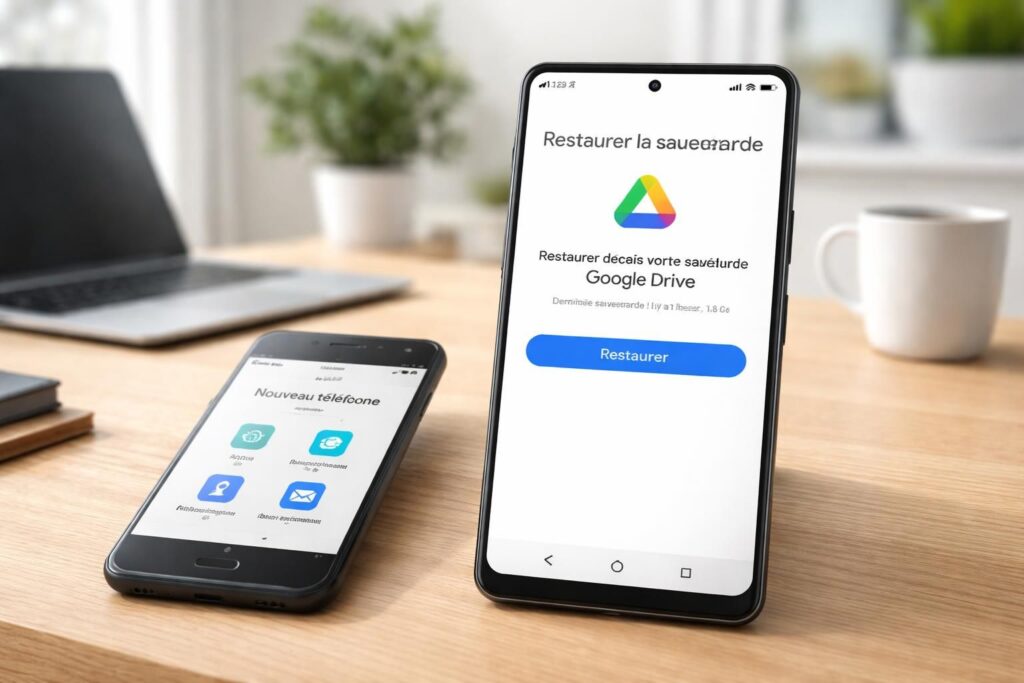
Avoir activé la sauvegarde est essentiel, mais la véritable question réside dans la manière de restaurer ces données sur un téléphone neuf. Cela doit se faire lors de la configuration initiale de l’appareil ou après un réinitialisation d’usine. Voici les étapes à suivre :
Processus de restauration
- Allumez votre nouveau téléphone et sélectionnez la langue souhaitée.
- Connectez-vous à votre compte Google lorsque cela est demandé.
- Dans le menu de configuration, sélectionnez « Restaurer les applications et les données ».
- Choisissez la sauvegarde que vous souhaitez restaurer depuis Google Drive.
- Suivez les instructions à l’écran pour finaliser la restauration.
Il est impératif que les deux appareils soient équipés de versions similaires d’Android pour assurer un transfert fluide des données. En cas de version antérieure, cela pourrait entraîner des écarts dans la migration des fichiers. Une fois le processus de restauration terminé, vos applications, messages, et contacts devraient apparaître sur votre nouvel appareil.
Vérifier l’état de la sauvegarde
Après avoir effectué la restauration, il est judicieux de vérifier que toutes les données nécessaires ont été importées correctement. Une fois de plus, cela se passe dans les paramètres de votre téléphone. Pour cela, accédez aux réglages de sauvegarde, et examinez les informations concernant votre sauvegarde Google Drive.
Examen des données sauvegardées
Pour s’assurer que toutes les informations ont bien été récupérées :
- Ouvrir l’application « Paramètres ».
- Trouver « Google » et cliquer sur « Sauvegarde » sous « Services Google ».
- Vérifiez les « Détails de la sauvegarde » afin de voir quelles données ont été restaurées.
Cette étape est cruciale pour valider que le transfert de données s’est effectué sans perte. En cas d’oubli de certaines informations, il est toujours possible de reconfigurer la sauvegarde et de la restaurer à nouveau. Il est également recommandé d’examiner l’application Google Photos pour vérifier si vos médias sont bien présents.
Problèmes courants : sauvegarde qui ne se fait pas
La restauration de données peut être délicate par moments, et des problèmes peuvent survenir. Voici quelques enjeux fréquents et leurs solutions : le processus de sauvegarde semble ne pas fonctionner, des fichiers manquent lors de la restauration ou, simplement, l’appareil ne parvient pas à se connecter au serveur Google.
Solutions aux problèmes fréquents
Voici un tableau des problèmes courants et de leur solution :
| Problème | Solution |
|---|---|
| La sauvegarde ne commence pas | Vérifiez votre connexion internet ou modifiez les paramètres de sauvegarde. |
| Certaines applications manquent | Assurez-vous que la sauvegarde de chaque application est activée. |
| L’appareil ne se synchronise pas | Vérifiez que le bon compte Google est utilisé et que les permissions sont accordées. |
| Photos absentes de Google Photos | Vérifiez les paramètres de l’application Google Photos. |
Dans ce contexte, que faire lorsque la synchronisation Drive ne fonctionne pas comme prévu? Dans la plupart des cas, un simple redémarrage de l’appareil ou une nouvelle connexion au réseau Wi-Fi peut suffire à résoudre le problème.