
Dans un monde numérique en constante évolution, les smartphones sont devenus des outils incontournables pour la gestion quotidienne de l’information. L’une des fonctionnalités essentielles de ces dispositifs est le presse-papier, qui permet de copier et coller des textes, images et autres contenus de manière efficace. Cependant, cette fonctionnalité, bien que pratique, peut également engendrer des difficultés, notamment lorsqu’il s’agit de gérer un historique encombré. Savoir comment vider le presse-papier est donc crucial pour optimiser l’utilisation de votre appareil Android, éviter les erreurs de collage, et garantir la sécurité de vos données personnelles. Dans cet article, nous explorerons en détail les différentes méthodes pour accéder et effacer votre presse-papier sur Android, et examinerons des astuces pour une gestion efficace de cette mémoire tampon.
Comprendre le fonctionnement du presse-papier sur Android
Le presse-papier est une fonctionnalité intégrée à tous les smartphones Android qui permet de stocker temporairement les éléments copiés, comme des textes, des images ou des liens. Lorsqu’un utilisateur sélectionne et copie un élément, celui-ci est enregistré dans le presse-papier. Il suffit ensuite de le coller à un emplacement choisi. Il est important de noter que l’ancien contenu du presse-papier est automatiquement remplacé lorsqu’un nouvel élément est copié. Ainsi, si un utilisateur copie un texte, puis un autre, le premier sera perdue, à moins d’avoir été sauvegardé par un autre moyen. Cette situation peut conduire à des frustrations, surtout lorsque des données importantes sont accidentellement perdues.
Accès au presse-papier sur Android
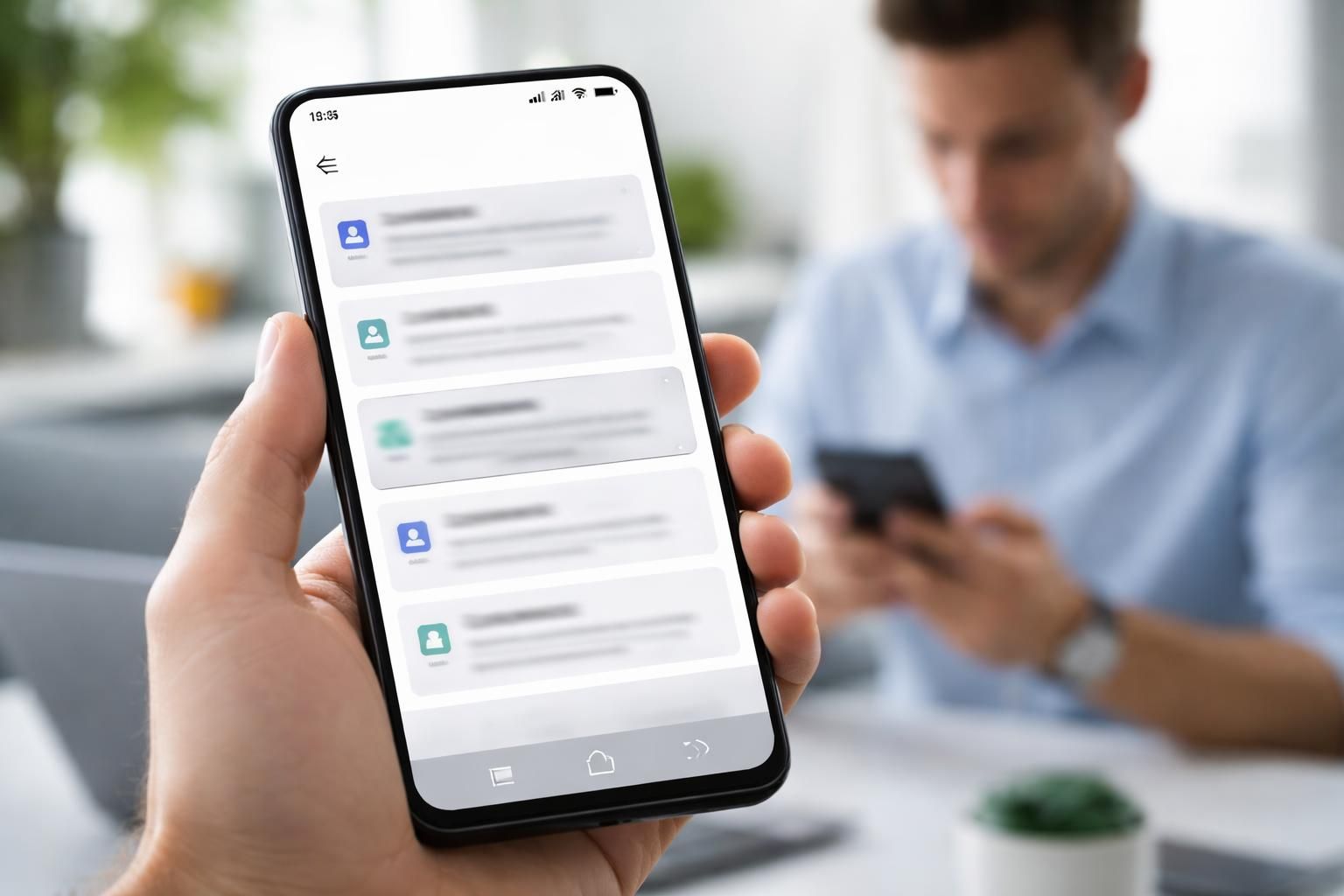
Pour accéder à votre presse-papier, vous pouvez le faire directement depuis le clavier de votre appareil. Parmi les claviers les plus utilisés, on trouve le Gboard, qui est souvent préinstallé sur de nombreux appareils Android. Sur ce clavier, il suffit d’appuyer longuement sur un champ de texte pour voir apparaître l’option presse-papier. En cliquant sur l’icône en forme de presse-papier, vous pouvez visualiser votre historique recent.
Concrètement, lorsque vous êtes dans une application comme WhatsApp, il vous suffit de maintenir votre doigt sur le champ d’écriture pour faire apparaître les options de collage. À partir de là, vous pourrez voir vos dernières copies. Cet accès rapide facilite énormément le processus de copie-collage, mais il est important de savoir que ce contenu doit être régulièrement géré afin d’éviter des erreurs de collage futures.
Comment vider le presse-papier sur votre smartphone Android
Pour vider le presse-papier sur Android, la méthode varie en fonction des claviers utilisés et des modèles de smartphones. Sur Gboard, il est possible de vider facilement le contenu en cliquant sur l’icône représentant un presse-papier. Cette icône se situe généralement au-dessus du clavier lorsque l’utilisateur tape un texte.
Voici les étapes à suivre pour vider le presse-papier :
- Ouvrez une application où l’utilisation du texte est requise, comme un messager ou un traitement de texte.
- Appuyez longuement sur un champ de texte jusqu’à faire apparaître le menu des options.
- Cliquez sur l’icône de presse-papier pour accéder à votre historique.
- Pour supprimer un élément, maintenez un moment sur celui-ci, puis sélectionnez l’option de suppression ou de vider le presse-papier.
Avec ces étapes simples, il est possible de préserver votre espace de stockage et d’éviter des erreurs de collage dues à des éléments indésirables. Une autre méthode consiste à redémarrer l’appareil, ce qui effacera également le presse-papier, bien que cela puisse ne pas être pratique pour tous les utilisateurs.
Astuces pour une gestion optimale du presse-papier
En plus de savoir comment vider le presse-papier, d’autres tutoriels Android et astuces peuvent améliorer votre expérience. Par exemple, certaines applications comme Clipper Plus permettent de gérer un historique plus étendu en enregistrant plusieurs éléments simultanément. Ces applications peuvent être particulièrement utiles pour les utilisateurs qui travaillent fréquemment avec de grandes quantités de données.
Utilisation d’applications tierces
Les applications tierces offrent une flexibilité que le presse-papier par défaut ne propose pas. Elles permettent de sauvegarder des éléments, de les organiser en catégories, et même de retrouver rapidement des informations spécifiques grâce à des fonctionnalités de recherche. Ces applications aident non seulement à garder le contrôle sur le contenu copié, mais aussi à protéger les informations sensibles en gérant ce qui doit rester accessible.
Voici quelques applications mobiles populaires parmi les utilisateurs Android :
- Clipper Plus – Pour une gestion avancée de votre presse-papier.
- Paste – Permet de retrouver facilement vos éléments copiés.
- Clipboard Manager – Pour des fonctionnalités de recherche améliorées.
Les enjeux de sécurité des données liées au presse-papier
Le presse-papier, bien qu’utile, pose également des risques en matière de santé numérique et de sécurité des données. Chaque fois que des données sensibles, comme des mots de passe ou des informations bancaires, sont copiées, elles peuvent potentiellement être accessibles à quiconque utilise l’appareil dans un laps de temps. Cette situation représente un risque non négligeable dans un environnement professionnel ou personnel.
Risques potentiels
Un exemple courant est lorsque les utilisateurs partagent leur smartphone. Copie d’un mot de passe bancaire peut mener à des violations de données si elles persistaient sur le presse-papier. Cela souligne l’importance de vider le presse-papier après avoir utilisé des informations sensibles. Pour assurer une meilleure sécurité, il est conseillé de supprimer régulièrement les informations du presse-papier, surtout après avoir copié des données confidentielles.
Gérer les erreurs de collage pour une meilleure productivité
Les erreurs de collage peuvent être frustrantes, surtout dans un contexte professionnel où le temps est précieux. La capacité à coller des informations précises est cruciale pour maintenir un flux de travail efficace. Des éléments non souhaités ou périmés peuvent se retrouver à des emplacements inappropriés, entraînant des malentendus ou des incohérences dans la communication.
Meilleures pratiques pour éviter ces erreurs
Pour éviter ces problèmes, voici quelques pratiques recommandées lors de l’utilisation du presse-papier :
- Vider régulièrement le presse-papier pour éliminer les anciens éléments.
- Utiliser des applications tierces pour une meilleure gestion des éléments copiés.
- Éviter de copier des informations sensibles sans intention de les coller immédiatement.
Conclusion : Optimisation de votre presse-papier Android
En résumé, la gestion du presse-papier sur Android est une compétence essentielle pour tout utilisateur souhaitant maximiser l’efficacité de son appareil. En comprenant comment vider le presse-papier, en utilisant des applications tierces pour conserver un historique, et en restant attentif aux enjeux de sécurité, il est possible d’atteindre une utilisation optimale de cette fonctionnalité. Grâce à ces étapes et astuces, chaque utilisateur peut éviter les erreurs de collage et améliorer sa productivité au quotidien.
| Méthode d’accès | Facilité d’accès | Éléments visibles | Synchro cloud |
|---|---|---|---|
| Appui long sur texte | Moyenne | 1 seul élément | Non disponible |
| Clavier Samsung | Rapide | Jusqu’à 20 clips | Disponible via Samsung Cloud |
| Panneau Edge | Très rapide | 10-20 clips | Non disponible |
| Applications tierces | Variable | Illimité | Multi-plateformes |
Pour plus de détails, consultez le guide disponible sur vider le presse-papier Android.