

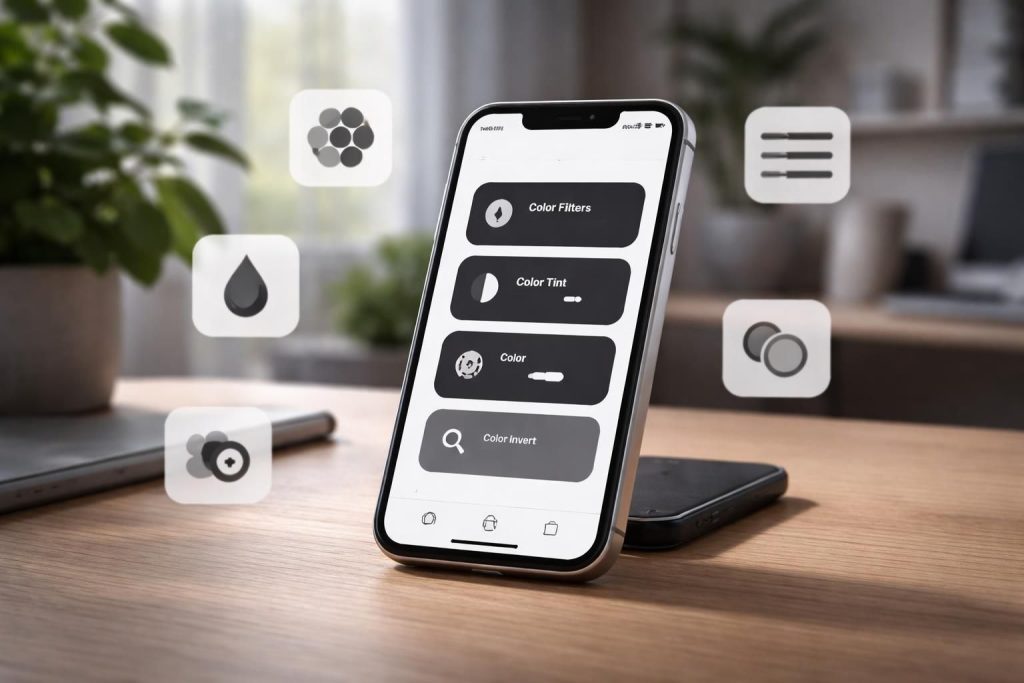
Un écran d’iPhone qui se transforme en noir et blanc suscite souvent incompréhension et inquiétude chez les utilisateurs. L’apparition immédiate de ce mode, qui peut entraîner une gêne dans l’utilisation quotidienne de l’appareil, peut être attribuée à plusieurs facteurs liés à la configuration logicielle. Principalement, ce phénomène est lié aux options d’accessibilité, notamment le mode grayscale, qui vise à aider les utilisateurs ayant des besoins visuels spécifiques. En 2026, avec une utilisation croissante des smartphones et une attention accrue portée à l’accessibilité, il est crucial de comprendre comment ces réglages fonctionnent, ainsi que comment les désactiver si nécessaire. Cet article explore en profondeur les raisons derrière un affichage monochrome, les solutions possibles et les options d’assistance disponibles.
Comprendre le mode noir et blanc de l’iPhone
Le mode noir et blanc sur un iPhone est souvent associé à un réglage d’accessibilité qui transforme l’affichage standard en niveaux de gris. Cette fonction a été conçue pour aider ceux qui souffrent de daltonisme ou d’autres troubles de la vision, rendant ainsi leur interaction avec l’appareil plus conviviale. Les utilisateurs peuvent sans le vouloir activer ce paramètre via des raccourcis d’accessibilité, souvent sans s’en rendre compte.
Notamment, le passage au mode d’affichage noir et blanc peut survenir à la suite de l’activation involontaire d’un filtre de couleur ou d’un réglage lié au zoom d’accessibilité. Ces options, bien que bénéfiques pour certains utilisateurs, peuvent poser problème à d’autres qui n’en ont pas besoin. Ainsi, une compréhension solide de ces fonctionnalités s’avère essentielle pour tout utilisateur d’iPhone.
Les différents paramètres qui causent l’affichage en noir et blanc
Il existe plusieurs raisons pour lesquelles un utilisateur peut faire face à cette situation. Listons les principales :
- Filtre de couleur activé : Un réglage souvent sous-estimé, permettant de rendre l’écran monochrome.
- Zoom d’accessibilité avec filtre en niveaux de gris : Ce paramètre modifie aussi l’affichage si activé.
- Problèmes techniques : Dans des cas plus rares, cela peut également indiquer un défaut matériel, comme un problème avec l’écran lui-même.
Dans ces cas, il est conseillé de débuter par un examen des réglages avant de déterminer s’il s’agit d’un dysfonctionnement matériel.
Vérification des paramètres d’accès
Avant d’envisager des réparations plus compliquées, il est judicieux de consulter les paramètres d’affichage de votre iPhone. La première étape consiste à ouvrir les réglages d’accessibilité. Voici un guide simplifié :
Accédez à : Réglages > Accessibilité > Affichage et taille du texte. Il y, vous pourrez voir toutes les options liées aux couleurs et au contraste :
Il est crucial de s’assurer que les Filtres de couleurs sont désactivés. En désactivant ces filtres, l’utilisateur devrait retrouver les couleurs normales. Dans le cas où l’écran reste monochrome, il convient d’explorer d’autres possibilités telles que le zoom d’accessibilité.
Comment désactiver le filtre de couleur
Suivez ces étapes pour désactiver le filtre de couleur :
- Ouvrez l’application Réglages.
- Accédez à Accessibilité.
- Sélectionnez Affichage et taille du texte.
- Recherchez Filtres de couleurs et désactivez cette option.
Cette manipulation simple suffira souvent à résoudre le problème de l’affichage en noir et blanc. Toutefois, si cela ne fonctionne pas, examinez plus en détail les paramètres liés au zoom.
Le rôle du zoom d’accessibilité
Le zoom d’accessibilité est conçu pour permettre aux utilisateurs d’agrandir l’affichage, mais il peut également inclure un filtre de couleurs qui met l’écran en niveaux de gris. Pour beaucoup, cet aspect passe inaperçu, mais il peut être un coupable fréquent lorsque l’affichage devient monochrome.
Il est donc essentiel de vérifier la configuration du zoom. Pour ce faire, suivez ce chemin :
Réglages > Accessibilité > Zoom. Une fois dans ce menu, veillez à désactiver le filtre du zoom si vous constatez qu’il est activé.
Malgré cela, si le problème persiste
Dans certaines situations, les vérifications et ajustements de paramètres d’accessibilité ne suffisent pas. Il convient alors d’envisager un redémarrage forcé de votre iPhone. Ce processus fonctionne souvent pour résoudre des bugs temporaires qui pourraient affecter l’affichage.
La méthode de redémarrage varie selon le modèle :
- iPhone 8 et ultérieurs : Appuyez sur Volume +, puis Volume –, et maintenez le bouton latéral.
- iPhone 7/7 Plus : Maintenez ensemble le bouton d’alimentation et le bouton de réduction du volume.
- iPhone 6s et antérieurs : Maintenez ensemble le bouton d’accueil et le bouton d’alimentation.
Solutions en cas de problème matériel
Si, après avoir vérifié tous les paramètres, l’affichage de l’iPhone reste en noir et blanc, il est possible que le problème soit plus sérieux. Les causes matérielles sont moins courantes, mais elles peuvent exister. Un écran défectueux ou un problème de connectique interne peut en être la cause.
Avant d’envoyer l’appareil en réparation, documentez ce que vous avez testé. Ce processus permettra au technicien de mieux comprendre la situation et de fournir une assistance ciblée. Un diagnostic professionnel est essentiel pour identifier la source du problème.
Options de réparation à envisager
Voici quelques choix que vous pourriez envisager si une assistance professionnelle est nécessaire :
| Prestataire | Service | Conseils |
|---|---|---|
| Apple | Service agréé, pièces d’origine | Prioriser si sous garantie |
| Boulanger / Fnac | Diagnostic en boutique | Pratique pour intervention rapide |
| Ateliers locaux | Réparations hors garantie | Bon rapport coût/rapidité |
En choisissant le bon prestataire, il est possible de maximiser les chances de réussite de la réparation, tout en minimisant les coûts.
Aide visuelle et options de couleur
Les options de couleur et les aides visuelles sont intégrées dans le système iOS pour permettre une meilleure interaction avec l’appareil. Cela inclut la possibilité de personnaliser les filtres de couleur en fonction des besoins des utilisateurs. Les personnes atteintes de dyslexie, de daltonisme ou d’autres troubles similaires bénéficient de ces outils, permettant une expérience utilisateur améliorée.
Pour accéder à ces ajustements, vérifiez de nouveau Réglages > Accessibilité, puis explorez les différentes options de couleur disponibles dans le menu. Cela peut inclure :
- Filtres de couleur personnalisés pour des nuances spécifiques.
- Réglage du contraste pour répondre aux besoins individuels de chaque utilisateur.
Tester ces options peut aider à retrouver un affichage conforme à vos attentes et besoins visuels.
Conclusion et recommandations
Face à un iPhone qui affiche des couleurs monochromes, plusieurs solutions sont à disposition pour rétablir rapidement un fonctionnement normal. La première priorité est de vérifier les paramètres d’accessibilité, suivie de l’exécution d’un redémarrage si nécessaire. En cas de défaillance persistante, un diagnostic matériel pourra être requis, ouvrant alors des options de réparation diversifiées. En explorant les ajustements disponibles pour l’accessibilité, les utilisateurs peuvent également tirer parti des fonctionnalités conçues pour améliorer l’expérience visuelle sur leur appareil. Pour plus d’informations sur l’optimisation des options de couleur, consultez ce lien : screpy-rapport-qualite-prix.