
On prépare un fichier pour une plaquette commerciale, on exporte en 2480 × 3508 pixels, on se dit que tout est carré. Et pourtant, à la réception, le texte bave légèrement, le logo en bas de page est rogné, ou les marges ne tombent pas où on les attendait. Le problème ne vient presque jamais du nombre de pixels : il vient de ce qu’on oublie de vérifier autour.
Résolution réelle du fichier : le piège du redimensionnement silencieux
La taille A4 en pixel à 300 DPI est de 2480 × 3508 px en orientation portrait. Ce chiffre circule partout, et il est correct, à condition que le fichier ait réellement été créé ou exporté à 300 DPI.
Le problème terrain, c’est qu’un logiciel de retouche ou de mise en page peut afficher « 2480 × 3508 » dans les propriétés du document tout en ayant rééchantillonné l’image source à la volée. Si la photo d’origine faisait 1200 × 1600 pixels et qu’on l’a étirée pour remplir la page, on obtient un fichier aux bonnes dimensions mais avec une résolution effective bien inférieure à 300 DPI.
Pour vérifier, on ouvre les propriétés de chaque image insérée dans le document (pas celles du document global). Dans Photoshop, Affinity ou GIMP, on vérifie la résolution sans rééchantillonnage activé. Un visuel dont la résolution native descend sous 200 DPI sortira flou à l’impression A4, même si le fichier final pèse plusieurs dizaines de mégaoctets.
Fond perdu et zone de sécurité : ce que les pixels seuls ne disent pas
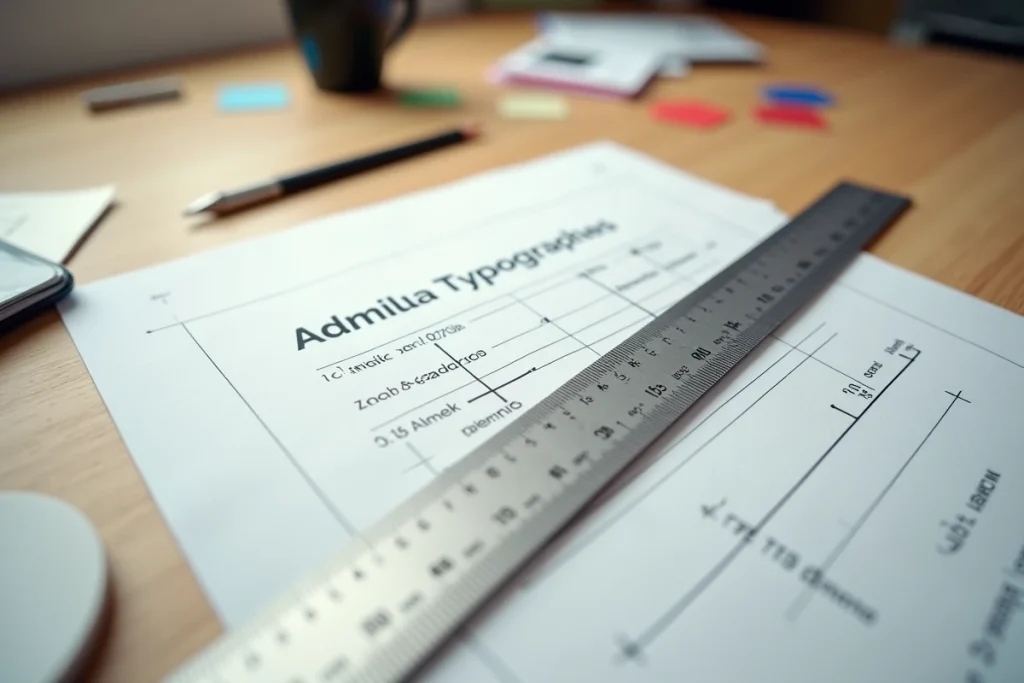
Avoir le bon nombre de pixels ne protège pas d’un massicotage raté. Quand un imprimeur découpe une pile de feuilles A4, la lame peut dévier de quelques millimètres. Sans fond perdu, on se retrouve avec un liseré blanc sur un ou deux bords.
Le fond perdu (ou « bleed ») consiste à prolonger les visuels et les aplats de couleur au-delà de la zone de coupe. La plupart des imprimeurs demandent entre 3 et 5 mm de débord de chaque côté. En pixels à 300 DPI, 5 mm représentent environ 59 pixels supplémentaires par bord. Le fichier final passe donc de 2480 × 3508 à environ 2598 × 3626 pixels.
La zone de sécurité fonctionne en miroir : les textes et logos doivent rester à au moins 5 mm des bords de coupe. Un titre calé pile sur la marge théorique risque d’être partiellement tranché. On paramètre cette marge intérieure dans le logiciel de mise en page avant de commencer le travail, pas à la fin.
Checklist avant export du fichier A4
- Document créé en 210 × 297 mm (et non en pixels bruts) avec résolution fixée à 300 DPI, ce qui génère automatiquement 2480 × 3508 px
- Fond perdu activé (3 à 5 mm), visuels et fonds de couleur prolongés jusqu’au bord du bleed
- Zone de sécurité respectée : aucun texte ni élément clé à moins de 5 mm du trait de coupe
- Images intégrées (pas liées) et vérifiées individuellement à 300 DPI minimum, sans rééchantillonnage
- Export en PDF/X-1a ou PDF haute qualité avec les repères de coupe cochés
Format A4 vs format Letter : un décalage qui passe inaperçu
Le format Letter nord-américain (215,9 × 279,4 mm) est légèrement plus large et plus court que le A4 (210 × 297 mm). Quand on travaille avec des collaborateurs ou des clients basés aux États-Unis ou au Canada, le fichier reçu est parfois en Letter sans que personne ne le signale.
À l’écran, la différence est invisible. À l’impression sur du papier A4, le contenu est soit recadré (on perd les bords latéraux), soit réduit automatiquement pour tenir dans la page, ce qui modifie les marges et peut décaler la mise en page de plusieurs millimètres. Vérifier le format de page dans les propriétés du document évite un recadrage surprise.
Dans les logiciels courants, on contrôle ce point dans le menu de configuration de la page ou dans les propriétés du fichier PDF. Si le document source est en Letter et que la cible est un A4, on ajuste la mise en page manuellement plutôt que de laisser le pilote d’impression redimensionner à la volée.
Tableau des tailles A4 en pixels selon la résolution
La conversion dépend directement du DPI choisi. Voici les repères utiles pour les résolutions les plus courantes en orientation portrait.
| Résolution (DPI) | Largeur (px) | Hauteur (px) | Usage type |
|---|---|---|---|
| 72 | 595 | 842 | Affichage écran, maquette web |
| 150 | 1240 | 1754 | Épreuve de relecture, brouillon |
| 300 | 2480 | 3508 | Impression standard (flyer, plaquette, CV) |
Pour un format paysage, on inverse simplement largeur et hauteur. À 300 DPI, un A4 paysage fait donc 3508 × 2480 pixels.
Vérifier la résolution d’impression en pratique : méthode rapide
Plutôt que de se fier au seul nombre de pixels, on peut calculer la résolution effective d’une image destinée à remplir un A4. La formule est simple : on divise le nombre de pixels du côté le plus long par la dimension correspondante en pouces (l’A4 fait environ 11,69 pouces de hauteur).
Si l’image fait 2400 pixels de haut, la résolution effective est d’environ 205 DPI. C’est correct pour un document vu à bout de bras (affiche de bureau), mais insuffisant pour un catalogue feuilleté de près. Pour un document tenu en main, on vise 300 DPI comme plancher.
Les retours varient sur ce point selon les imprimeurs : certains acceptent 250 DPI sans broncher pour du texte courant, d’autres refusent tout fichier sous 300. Le plus sûr reste de demander le cahier des charges technique avant de finaliser le fichier.
Dernier réflexe avant envoi
On ouvre le PDF final dans un lecteur (Acrobat, Aperçu) et on zoome à 400 %. Si les visuels pixellisent à ce niveau de zoom, l’impression sera décevante. Si le texte reste net et les images détaillées, le fichier est prêt. Ce test prend dix secondes et évite un retirage.