

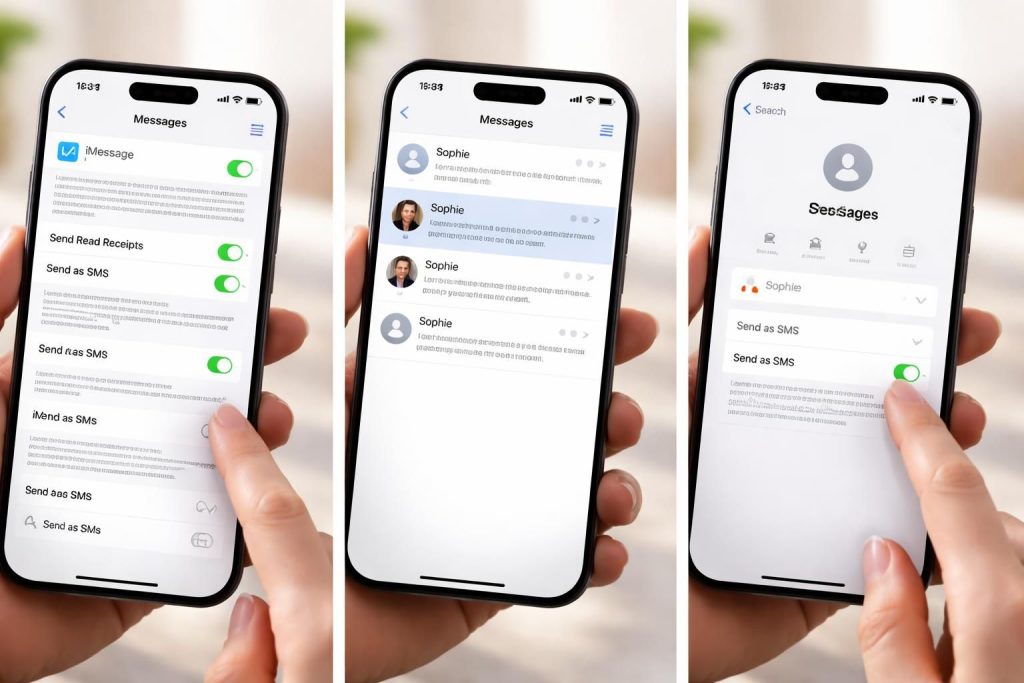
La gestion des services de messagerie sur un iPhone peut parfois prêter à confusion, notamment lorsqu’il s’agit de iMessage. Cette application de messagerie d’Apple est populaire grâce à ses nombreuses fonctionnalités avancées, telles que les accusés de réception, les bulles de conversation colorées et l’intégration des emojis. Cependant, il peut être nécessaire de désactiver ce service pour un contact spécifique, principalement pour éviter des malentendus ou des problèmes de livraison de message. Cet article vous guide à travers les différentes étapes pour désactiver iMessage, ainsi que les implications de cette action sur la communication via votre iPhone.
Comprendre le fonctionnement d’iMessage
iMessage est un service de messagerie exclusif aux appareils Apple, qui permet aux utilisateurs d’envoyer des messages entre iPhones, iPads et Mac sans frais de SMS. Lorsqu’un message est envoyé via iMessage, il apparaît en bleu, alors que les messages envoyés par SMS (aux utilisateurs non Apple ou lorsque la connexion est faible) sont en vert. La technologie utilise le signal Internet pour transmettre les messages, ce qui signifie que l’activation d’une connexion Wi-Fi ou mobile est nécessaire pour son fonctionnement.
L’application permet non seulement l’envoi de messages texte, mais aussi d’autres types de contenus tels que des images, des vidéos et des fichiers audio. En réalité, cela engendre parfois une confusion pour les utilisateurs qui ne réalisent pas que iMessage ne fonctionne pas lorsque le contact n’est pas sur un appareil Apple ou lorsque l’option iMessage est désactivée sur leur appareil. Pour cette raison, désactiver iMessage pour un contact peut devenir une option privilégiée.
Les limites d’iMessage et la nécessité de désactiver le service
Malgré ses avantages, iMessage n’est pas toujours la solution idéale pour tous les messages. Certains utilisateurs, par exemple, peuvent éprouver des difficultés à recevoir des messages d’un contact qui a récemment changé de numéro ou qui a désactivé iMessage. Dans ces cas, il devient crucial de s’assurer que les messages sont envoyés comme des SMS traditionnels. Cela inclut également les situations où un utilisateur a transféré ses messages d’un iPhone vers un smartphone d’une autre marque.
En choisissant de désactiver iMessage, vous garantissez que tous les messages envoyés à ce contact passeront par le réseau classique SMS, ce qui réduit le risque de non-réception. Les ajustements à apporter dans les paramètres de l’iPhone sont relativement simples, mais méritent toute votre attention.
Étapes à suivre pour désactiver iMessage sur votre iPhone
Pour désactiver iMessage sur votre iPhone, il faut suivre plusieurs étapes simples. Ces étapes sont effectuées directement depuis l’application Paramètres de l’iPhone, ce qui en fait une solution accessible et rapide. Voici un guide détaillé pour vous aider dans ce processus.
Accéder aux paramètres d’iMessage
Commencez par ouvrir l’application Paramètres sur votre iPhone. Grâce à cet accès, vous pourrez gérer tous les aspects de votre appareil, y compris les paramètres relatifs à iMessage. Faites défiler vers le bas et sélectionnez l’option Messages, qui regroupe l’ensemble des configurations de communication sur votre appareil.
Désactiver iMessage
Une fois que vous êtes dans les paramètres des messages, vous verrez un commutateur à côté de iMessage. Ce dernier est activé par défaut et doit être désactivé. Glissez le commutateur vers la gauche pour désactiver le service. Cela transformera tous les messages que vous envoyez en SMS traditionnels.
Test des paramètres
Après avoir désactivé iMessage, il est recommandé d’envoyer un message à votre contact. Assurez-vous que le message apparaît en vert, indiquant qu’il est envoyé sous forme de SMS. Si le message revient en bleu, cela signifie qu’il est toujours envoyé via iMessage, indiquant un problème avec la désactivation. Dans ce cas, il peut être nécessaire de redémarrer votre appareil ou de vérifier vos paramètres réseau.
Les implications de la désactivation d’iMessage
Désactiver iMessage pour un contact a certaines implications qu’il est important de prendre en compte. Tout d’abord, lorsque vous désactivez iMessage sur votre iPhone, vous ne le désactivez pas pour tous vos contacts. Cela signifie que vous pouvez toujours envoyer des messages à d’autres utilisateurs d’Apple via ce service. Deuxièmement, tous les autres contacts continueront de recevoir vos messages comme d’habitude, à condition qu’ils soient sur un appareil Apple.
Réception des messages
Une autre conséquence possible de la désactivation d’iMessage est que vous pourriez manquer certaines des fonctionnalités offertes par le service. Par exemple, les accusés de réception (l’indication que votre message a été lu) ne seront pas disponibles pour les messages envoyés sous forme de SMS. Cela peut potentiellement entraîner des malentendus, car les utilisateurs ne pourront pas savoir si leur contact a effectivement reçu ou lu le message.
Ajustements futurs
En outre, si un contact souhaite éventuellement revenir à l’utilisation d’iMessage, ce dernier peut simplement réactiver le service dans ses paramètres sans aucune complication. Il est également possible de réactiver iMessage pour certains contacts tout en maintenant son état désactivé pour d’autres. Cela vous permet de personnaliser votre expérience de communication selon vos besoins spécifiques.
Comment bloquer un contact sur iMessage
Si la désactivation d’iMessage pour un contact ne répond pas à vos besoins, vous avez également la possibilité de bloquer ce contact. Bloquer un contact sur iMessage signifie que vous ne recevrez plus aucun message de cette personne, et ils ne pourront également pas voir si vous êtes disponible ou non. Voici les étapes pour bloquer un contact sur votre iPhone:
Accéder à votre liste de contacts
Accédez à l’application Messages et ouvrez la conversation avec le contact que vous souhaitez bloquer. Cliquez sur le nom en haut de la conversation, puis faites défiler jusqu’à l’option Info. Vous avez alors la possibilité de bloquer ce numéro.
Confirmation du blocage
Après avoir cliqué sur Bloquer ce numéro, il vous sera demandé de confirmer votre choix. Une fois la confirmation faite, ce contact ne pourra plus vous envoyer de messages tout en continuant d’utiliser iMessage pour d’autres contacts. Vous pourrez toujours voir les messages internes de la conversation, mais sans notification de nouvelles entrées.
Envisager des alternatives à iMessage
Pour ceux qui cherchent des alternatives à iMessage, il existe différentes applications de messagerie qui peuvent peut-être mieux répondre à leurs besoins. Des applications comme WhatsApp, Signal, ou Telegram offrent des solutions intéressantes pour l’échange de messages. Il est également possible d’expérimenter des fonctionnalités supplémentaires qu’elles proposent, telles que les appels vidéo ou le partage de fichiers.
Avantages des applications alternatives
L’un des avantages majeurs des applications comme WhatsApp est leur capacité à fonctionner non seulement sur les appareils Apple, mais également sur Android et les fenêtres. Cela permet la bonne réception des messages quel que soit le type d’appareil utilisé par l’expéditeur ou le destinataire. En outre, certaines de ces applications affichent plus d’options de personnalisation et de fonctionnalités que ce que propose iMessage.
Les inconvénients
Cependant, il existe également des inconvénients à l’utilisation d’autres services de messagerie. La sécurité des données, la gestion des paramètres de confidentialité et divers problèmes de synchronisation entre différentes plateformes peuvent parfois poser problème. Cela explique pourquoi de nombreux utilisateurs continuent à privilégier iMessage.
Délais et solutions en cas de problèmes de désactivation
Il arrive parfois que la désactivation d’iMessage ne fonctionne pas immédiatement en raison du cache ou des bugs dans le système d’exploitation. Si cela se produit, voici quelques solutions à envisager:
- Vérifier que votre connexion Internet est stable, car iMessage nécessite une connexion active.
- Redémarrez votre iPhone pour permettre à l’appareil de reconfigurer ses paramètres réseau.
- Vérifiez que votre Apple ID est correctement configuré. Parfois, une déconnexion et reconnexion peuvent résoudre des problèmes de synchronisation.
- Rendez-vous dans les paramètres de données cellulaires pour vous assurer que votre abonnement prend en charge les SMS.
En suivant ces étapes, les utilisateurs devraient être en mesure de gérer facilement leurs options de communication sur leur iPhone et ainsi s’assurer que les messages sont envoyés et reçus de manière efficace.
Conclusion sur la gestion des messages sur votre iPhone
Gérer les messages sur un iPhone, notamment via iMessage, est une tâche qui peut s’avérer complexe. Que vous choisissiez de désactiver iMessage pour un contact ou que vous optiez pour des alternatives, plusieurs outils et options s’offrent à vous. Assurez-vous d’explorer les divers paramètres de votre appareil et de comprendre le fonctionnement d’iMessage pour optimiser votre expérience de messagerie mobile.