
Économiser de l’espace de stockage et sauvegarder ses données à distance sont devenus des impératifs pour de nombreux utilisateurs de smartphones. En ce sens, la synchronisation iCloud représente une solution pratique pour stocker des informations, des photos, et bien plus encore. Cependant, lorsque vient le moment de récupérer une sauvegarde iCloud sur un iPhone, de nombreuses personnes se heurtent à des difficultés, notamment en raison des risques de réinitialisation de l’appareil. Cet article explore diverses méthodes de récupération de sauvegardes iCloud, en présentant des processus qui permettent de restaurer des données efficacement sans réinitialiser l’iPhone et en offrant des liens vers des ressources utiles pour mieux gérer ces situations.
Comprendre la sauvegarde iCloud et son fonctionnement
La sauvegarde iCloud permet aux utilisateurs de sauvegarder automatiquement leurs données sur le cloud d’Apple, ce qui protège les informations personnelles contre la perte. Cette fonctionnalité offre de nombreux avantages.
Tout d’abord, iCloud automatise le processus de sauvegarde, garantissant ainsi que les données les plus récentes sont toujours stockées. De plus, les utilisateurs peuvent consulter et gérer leurs sauvegardes via leur compte iCloud. Cela inclut la possibilité d’analyser l’espace de stockage utilisé et de supprimer les sauvegardes inutilisées.
La synchronisation iCloud fonctionne également en associant les différents appareils Apple à un même compte. Par conséquent, un iPad et un iPhone, par exemple, peuvent accéder à la même bibliothèque de photos ou aux mêmes applications, favorisant une expérience utilisateur fluide et cohérente.
Cependant, cette simplicité peut parfois conduire à des erreurs de manipulation, comme la perte d’informations essentielles si une restauration nécessite une réinitialisation. On observe que de nombreux utilisateurs cherchent des solutions pour éviter cette étape délicate.
Récupérer la sauvegarde iCloud pendant la configuration initiale de l’iPhone
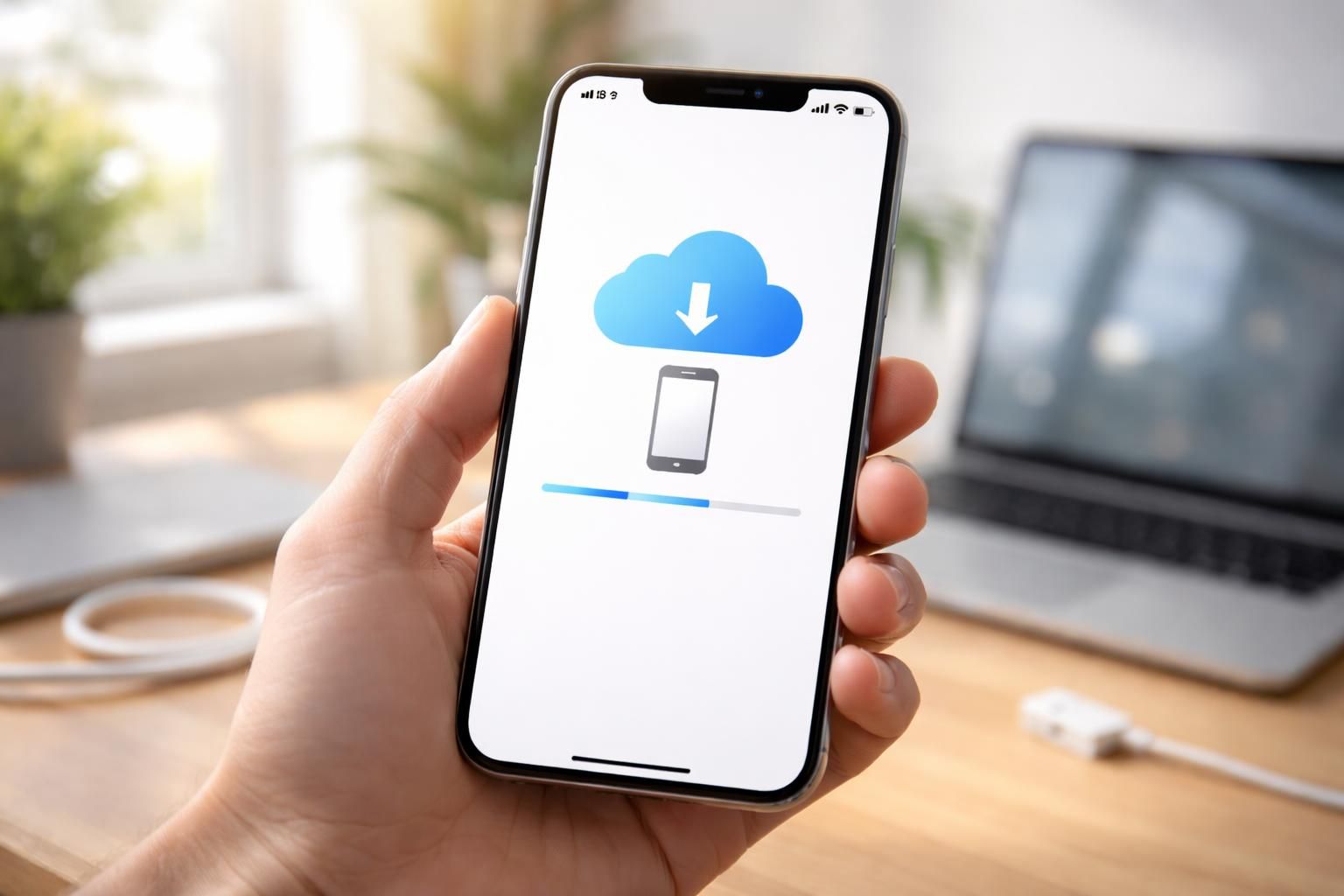
Si vous configurez un nouvel iPhone ou un appareil réinitialisé, vous pouvez récupérer facilement vos données à partir d’une sauvegarde iCloud sans trop de complications. Durant le processus de configuration, les utilisateurs sont invités à se connecter à leur compte iCloud. À cette étape, un écran apparaît, offrant la possibilité de restaurer les données à partir d’une sauvegarde доступной.
Il suffit de sélectionner la sauvegarde souhaitée, qui sera indiquée avec la date et l’heure de la dernière sauvegarde. Une fois la sélection faite, le terminal se charge de restaurer les données, ce qui peut prendre quelques minutes. Pendant ce processus, l’utilisateur peut continuer à utiliser son appareil, tandis que les informations téléchargées s’installent en arrière-plan.
Cette stratégie constitue la méthode officielle pour récupérer une sauvegarde et convient parfaitement aux nouveaux utilisateurs ou à ceux qui souhaitent repartir sur des bases nouvelles sans effacer des données existantes.
Méthode pour restaurer des données sans réinitialiser l’iPhone
La plupart des utilisateurs veulent éviter la réinitialisation de leur appareil, car cela implique souvent la perte de données non sauvegardées. Une méthode efficace pour contourner ce problème consiste à utiliser un logiciel tiers tel que Tenorshare UltData. Ce type d’outil permet de récupérer sélectivement des fichiers sans effacer les données existantes.
Voici les étapes à suivre pour utiliser Tenorshare UltData :
- Téléchargez et installez Tenorshare UltData sur votre ordinateur.
- Connectez votre iPhone à l’ordinateur et lancez le logiciel.
- Sélectionnez « Récupérer des données depuis iCloud ».
- Connectez-vous à votre compte iCloud avec votre identifiant Apple.
- Téléchargez les fichiers nécessaires qui apparaîtront dans une liste après le scan effectué par le logiciel.
- Choisissez les fichiers souhaités et cliquez sur « Récupération ».
Cette méthode est particulièrement adaptée lorsque l’utilisateur a besoin de récupérer des éléments spécifiques, tels que des messages ou des contacts, sans affecter les autres données sur l’appareil.
Télécharger et récupérer des données directement depuis iCloud.com
Pour certains utilisateurs, la méthode la plus simple pour récupérer des données consiste à se connecter à iCloud.com via un navigateur web. Cette méthode est accessible à tous et ne nécessite aucun logiciel externe. Pour ce faire, suivez ces étapes :
- Accédez à iCloud.com à l’aide d’un navigateur sur un ordinateur.
- Connectez-vous en utilisant votre identifiant Apple.
- Parcourez les applications disponibles, telles que « Photos », « Contacts » ou « Calendrier ».
- Téléchargez les fichiers nécessaires sur votre ordinateur.
Bien que cette méthode soit directe, elle présente certaines limitations. Par exemple, il n’est pas possible de récupérer des fichiers de type iMessages ou pièces jointes WhatsApp depuis cette interface.
Comparaison entre méthodes tierces et méthode officielle
Une analyse des deux méthodes de récupération de données—la procédure officielle et l’utilisation d’un outil tiers—révèle des aspects significatifs à considérer :
| Critère | Méthode officielle | Méthode Tierce (ex. Tenorshare UltData) |
|---|---|---|
| Restauration sélective | Non | Oui |
| Risques de réinitialisation | Nécessaire | Non |
| Usage de logiciels externes | Non | Oui |
| Taux de réussite | 75 % environ | 99,5 % (selon le logiciel) |
Cette comparaison souligne les avantages tangibles des outils tiers en matière de flexibilité et de taux de réussite dans la restauration de données. Il est donc recommandé d’évaluer ses besoins avant de choisir la méthode appropriée.
Solutions pour les personnes rencontrant des problèmes de restauration
L’incapacité à récupérer des données iCloud peut être frustrante. Divers problèmes sont souvent à l’origine de ces blocages. Fin 2025, les utilisateurs ont rapporté de fréquents problèmes de synchronisation avec leurs comptes iCloud. Dans ces situations, il est conseillé de vérifier les points suivants :
- Assurez-vous que votre iPhone est connecté à un réseau Wi-Fi stable.
- Vérifiez que votre espace de stockage iCloud n’est pas saturé.
- Confirmez que votre appareil est à jour avec la dernière version d’iOS.
- Si des difficultés persistent, envisager de réinitialiser votre appareil de manière prudente après avoir sauvegardé toutes les données.
Ces étapes peuvent aider à résoudre de nombreux problèmes courants liés à la restauration de sauvegardes.
Gérer les sauvegardes iCloud pour éviter des complications futures
Pour une expérience positive avec iCloud, la gestion appropriée des sauvegardes représente une nécessité. Les utilisateurs doivent régulièrement vérifier et gérer leurs sauvegardes via les réglages de leur appareil. Cela inclut la suppression des sauvegardes obsolètes et la vérification de l’intégrité des sauvegardes existantes.
Les paramètres d’iCloud permettent également d’activer ou de désactiver certaines options de sauvegarde pour réduire le gaspillage d’espace. Les sauvegardes automatiques doivent être surveillées afin de garantir que les fichiers importants sont enregistrés sans surcharge inutile. Cette pratique aide à éviter les frustrations lors de la récupération future.
Enfin, il est conseillé de conserver un enregistrement des étapes de sauvegarde, car cela peut faciliter le processus de récupération en cas de problème. Pour plus de détails sur les avantages de la gestion des sauvegardes, vous pouvez consulter des articles sur la manière d’optimiser l’utilisation des services d’Apple.
Les erreurs courantes et comment les éviter
Plusieurs utilisateurs rencontrent fréquemment des erreurs lors du processus de sauvegarde ou de restauration, telles que :
- Messages d’erreur liés à la connexion réseau.
- Incompatibilité de la version d’iOS avec la sauvegarde précédente.
- Échec dans la synchronisation des fichiers.
Pour éviter ces pièges, il est conseillé de lire attentivement les instructions fournies par Apple et de suivre les bonnes pratiques en matière de sauvegarde de données. En intégrant ces solutions, les utilisateurs peuvent améliorer considérablement leur expérience avec le service iCloud.
Explorer les alternatives à iCloud pour la sauvegarde et la restauration
Bien qu’iCloud soit un service robuste, il existe d’autres solutions pour ceux qui recherchent plus de flexibilité dans la sauvegarde et la restauration de données. Des applications tierces comme Google Drive ou Dropbox sont souvent utilisées par les utilisateurs qui souhaitent avoir un contrôle supplémentaire sur le stockage de leurs fichiers.
Ces services permettent la sauvegarde de divers types de fichiers, incluant les documents, les photos, et même des vidéos, offrant ainsi un éventail de fonctionnalités qui peuvent compléter ou, dans certains cas, remplacer iCloud. À titre d’exemple, Google Drive permet la création de dossiers avec des permissions spécifiques pour partager des fichiers avec d’autres utilisateurs, ce qui n’est pas une option dans iCloud.
Pour les utilisateurs qui envisagent des solutions plus avancées, des plateformes comme OneDrive de Microsoft offrent aussi d’excellentes synergies avec d’autres logiciels de bureautique. Ces outils peuvent s’intégrer de manière fluide avec des applications professionnelles courantes, augmentant leurs capacités.
Choisir la bonne solution de sauvegarde en fonction de ses besoins
Le choix d’une solution de sauvegarde dépend principalement des besoins spécifiques de l’utilisateur. Par exemple, un utilisateur axé sur la productivité pourrait privilégier OneDrive en faux en ligne, tandis qu’un utilisateur souhaitant un stockage simple et direct pourrait préférer iCloud.
Établir un plan de sauvegarde régulier, que ce soit à partir d’un service de cloud ou en utilisant des disques durs externes, est également recommandé pour minimiser les risques de perte de données. Les utilisateurs doivent peser les avantages et inconvénients des différentes options avant de se lancer.
En établissant des priorités claires, il devient plus facile d’adopter une méthode qui explore les capacités d’iPhone et garantit la sécurité des données, tout en évitant les complications liées à la restauration des sauvegardes.