Dans un monde de plus en plus connecté, la capacité de naviguer dans différentes langues est essentielle. Le navigateur Opera GX, connu pour ses fonctionnalités adaptées aux gamers, propose une fonction de traduction intégrée qui facilite l’accès à un contenu multilingue. Ce guide complet explore le fonctionnement, l’activation et l’utilisation de cette fonctionnalité, tout en fournissant des conseils pratiques pour optimiser votre expérience de navigation. En effet, naviguer sur des pages web dans des langues inconnues peut devenir un jeu d’enfant, grâce à des étapes simples et intuitives. Suivez notre guide pour tirer le meilleur parti de la traduction sur Opera GX et profitez pleinement des ressources du web international.
Comprendre Opera GX et ses fonctionnalités de traduction
Opera GX n’est pas simplement un navigateur destiné aux passionnés de jeux vidéo. Conçu pour offrir une expérience de navigation rapide et personnalisable, il intègre des outils pratiques, dont une fonction de traduction. Cela permet aux utilisateurs de traduire facilement des pages web dans la langue de leur choix, sans nécessiter l’utilisation d’extensions tierces. Cette fonctionnalité est particulièrement utile pour accéder à des contenus rédactionnels, des forums ou des articles rédigés dans une langue étrangère.
Cette fonction de traduction se distingue par sa simplicité d’utilisation. Les utilisateurs peuvent traduire non seulement le texte entier d’une page, mais également des segments spécifiques, offrant ainsi une flexibilité appréciable. Par ailleurs, il est possible de configurer les paramètres de traduction afin d’adapter l’expérience selon ses préférences linguistiques.
L’interface de traduction dans Opera GX
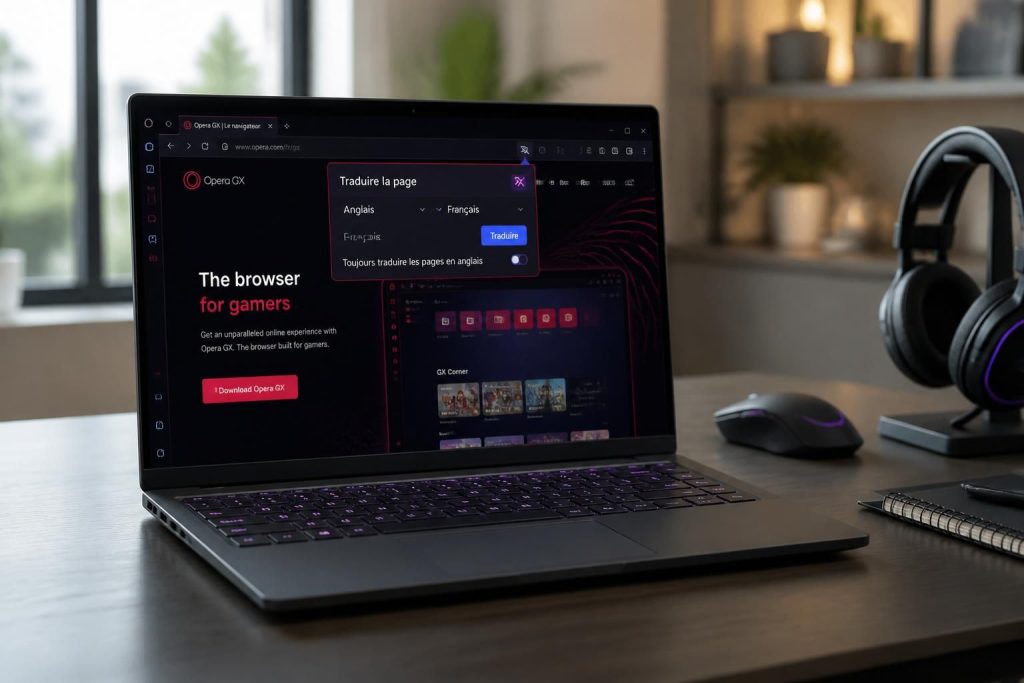
Lorsque vous visitez une page dans une langue différente de celle que vous avez définie par défaut, une fenêtre pop-up vous propose de traduire la page. Cette proposition apparaît généralement en haut de l’écran, facilitant ainsi l’accès à la fonctionnalité. En un clic, vous pouvez transformer un texte potentiellement incompréhensible en contenu facile à lire.
Il est aussi possible d’accéder à cette fonction via le menu contextuel en faisant un clic droit sur le texte que vous souhaitez traduire. Cette méthode directe simplifie davantage l’utilisation de l’outil. De plus, Opera GX utilise un système de détection automatique qui permet de proposer la traduction dès qu’une langue étrangère est détectée.
Étapes pour activer la fonction de traduction dans Opera GX
Pour bénéficier de la fonction de traduction dans Opera GX, il est essentiel d’effectuer quelques paramétrages. La procédure est simple et peut être réalisée en quelques étapes.
- Ouvrez Opera GX : Lancez le navigateur sur votre ordinateur.
- Accédez aux paramètres : Cliquez sur l’icône de menu dans le coin supérieur droit et sélectionnez « Paramètres ». Vous pouvez aussi utiliser le raccourci Alt+P.
- Options de langue : Dans le panneau des paramètres, choisissez « Avancé » puis cliquez sur « Langue ».
Dans cette section, vous trouverez plusieurs options liées à la traduction. Cochez la case « Activer la traduction » pour que la fonction soit disponible. Vous pouvez ainsi choisir la langue par défaut pour la traduction et spécifier d’autres langues souhaitées. Ces étapes garantissent que vous êtes bien préparé à naviguer dans un environnement multilingue.
Personnalisation des options de traduction dans Opera GX
La flexibilité d’Opera GX en matière de options de traduction permet aux utilisateurs d’adapter leur expérience en fonction de leurs besoins. Une fois la fonction activée, il est possible de gérer les langues préférées dans les paramètres du navigateur.
Configurer les langues préférées
Pour ajuster les langues que vous souhaitez utiliser, suivez ces étapes :
- Dans le menu des paramètres, faites défiler jusqu’à la section « Langues ».
- Cliquez sur « Gérer les langues » pour ouvrir les réglages appropriés.
- Vous pouvez ajouter des langues en cliquant sur « Ajouter une langue » et choisir parmi la liste proposée.
- Pour modifier l’ordre des langues, faites simplement glisser et déposez les éléments.
- N’oubliez pas de cliquer sur « Enregistrer » pour appliquer vos modifications.
Cette personnalisation optimise la fonction de traduction, vous assurant que les langues que vous utilisez le plus apparaissent en priorité dans vos navigations. Grâce à cette adaptabilité, Opera GX vous permet de naviguer plus efficacement à travers le contenu multilingue du web.
Traduire manuellement une page web dans Opera GX
La possibilité de traduire page manuellement dans Opera GX est une fonctionnalité très appréciée. Voici comment procéder :
- Ouvrez le navigateur et accédez à la page que vous souhaitez traduire.
- Effectuez un clic droit n’importe où sur la page.
- Sélectionnez l’option « Traduire en [langue] » dans le menu. Opera GX s’occupera du reste.
Il est à noter que si la traduction automatique peut être utile, certaines phrases peuvent ne pas être parfaitement traduites. Dans ce cas, des outils en ligne ou des extensions de traduction peuvent compléter ce service.
Utiliser des extensions de traduction
Bien que la fonction de traduction intégrée d’Opera GX soit efficace, les utilisateurs peuvent également enrichir leur expérience en ajoutant des extensions de traduction. Ces outils complémentaires permettent d’accéder à des options supplémentaires, notamment la traduction en temps réel ou la traduction de documents complets.
Des extensions populaires, comme Google Translate, peuvent être facilement intégrées. Cela vous permet d’avoir plus de contrôle sur le processus de traduction, surtout pour des contenus spécialisés ou techniques. Pour installer une extension :
- Accédez au magasin d’extensions Opera.
- Recherchez l’extension souhaitée et cliquez sur « Ajouter à Opera GX ».
- Suivez les instructions pour finaliser l’installation.
Profiter de la traduction automatique dans Opera GX
La fonctionnalité de traduction automatique d’Opera GX permet de naviguer confortablement sur des sites dans diverses langues. Pour profiter de cette fonctionnalité, assurez-vous que l’option est activée dans vos paramètres.
Lorsqu’une nouvelle page est détectée dans une langue étrangère, Opera GX propose immédiatement de la traduire. Cette praticité est conçue pour minimiser les efforts tout en maximisant l’accessibilité. Pour affiner les options de traduction automatique, vous pouvez régler les paramètres selon vos préférences, comme l’activation de traductions spécifiques pour certains sites.
Gérer les exceptions de traduction
Dans les paramètres de traduction, il est également possible d’ajouter des exceptions pour des sites particuliers. Par exemple, si vous souhaitez empêcher la traduction automatique sur certains sites, vous pouvez :
- Accéder au menu des paramètres.
- Cliquer sur « Sites Web » et ensuite sur « Paramètres linguistiques ».
- Ajouter l’URL des sites que vous ne souhaitez pas traduire.
Cette fonctionnalité vous permet de garder le contrôle sur votre expérience de navigation, rendant les sessions moins intrusives. De plus, il est possible d’ajuster ces paramètres à tout moment selon vos besoins.
Surmonter les obstacles linguistiques avec Opera GX
Opera GX constitue un outil précieux pour surmonter les obstacles linguistiques. Que ce soit pour lire des articles d’actualité, participer à des forums ou consulter des ressources académiques, la traduction intégrée permet d’accéder à un contenu varié. Néanmoins, il est nécessaire d’être conscient des limitations possibles inhérentes à la traduction automatique.
Il est recommandé de vérifier la qualité des traductions automatiques, surtout pour des textes techniques ou spécialisés. Pour cela, réviser manuellement certaines phrases ou utiliser des services externes, tels que des traducteurs professionnels ou des plugins de correction linguistique, peut s’avérer bénéfique.
Ainsi, bien qu’Opera GX offre une solution pratique, une rigueur supplémentaire peut être nécessaire pour garantir l’exactitude des informations, permettant une compréhension profonde du contenu.
Options avancées de traduction dans Opera GX
Dans Opera GX, les options de traduction avancées permettent aux utilisateurs d’optimiser leur expérience. En accédant aux paramètres dans la section « Langues », il est possible de personnaliser davantage les outils de traduction. Ces réglages peuvent inclure des choix de moteurs de traduction ainsi que des préférences de mise en page.
Pour explorer ces options, commencez par ouvrir le menu des paramètres et consulter la section « Traduction ». En y accédant, l’utilisateur peut choisir des services de traduction externes ou ajuster la langue par défaut pour les pages visitées. Cela améliore nottement la fluidité lors de la navigation et la précision des traductions fournies.
| Fonctionnalité | Description | Importance |
|---|---|---|
| Traduction Intégrée | Utilisation directe de l’outil de traduction sans autres applications | Facilité d’accès aux contenus multilingues |
| Options Personnalisables | Paramétrage des langues et exception sur les sites | Contrôle amélioré sur l’expérience de navigation |
| Extensions de Traduction | Utilisation d’outils complémentaires pour traductions spéciales | Flexibilité accrue pour les utilisateurs avancés |
Conclusion des fonctionnalités de traduction dans Opera GX
Opera GX se présente comme un navigateur multi-fonction qui prend en charge le besoin de traduire des pages web de manière fluide et accessible. Grâce à un ensemble robuste d’options de traduction, les utilisateurs de ce navigateur peuvent naviguer dans plusieurs langues sans effort. Les étapes d’activation et de paramétrage sont simples, et grâce à l’ajout d’extensions, il est possible d’enrichir l’expérience.
Que ce soit pour des besoins professionnels, académiques ou personnels, Opera GX démontre son efficacité en conciliant performance et accessibilité, transformant ainsi le processus de navigation dans un environnement multilingue en une tâche simple et rapide.