


Le trou de réinitialisation de la batterie Asus est un petit orifice, présent sous certains portables, dans lequel on enfonce une pointe fine pour couper l’alimentation de la batterie interne. L’appareil s’arrête alors complètement et son contrôle d’alimentation repart de zéro. Tous les modèles n’en ont pas : le repérage se fait sous le châssis, chargeur débranché, et la procédure officielle d’Asus passe sinon par le bouton d’alimentation.
À quoi sert le trou de réinitialisation de la batterie Asus
Cette coupure sert quand le portable ne répond plus : écran noir, machine figée, appareil qui refuse de s’allumer ou charge qui ne démarre pas. Une réinitialisation matérielle règle les blocages d’alimentation, pas les pannes de composants.
Elle agit sur le matériel, pas sur Windows. Asus décrit la réinitialisation comme un retour du matériel à son état par défaut, sans parler d’effacement de fichiers. Une sauvegarde reste prudente avant toute manipulation.
Si le portable affiche une charge qui ne progresse pas, la réinitialisation n’est pas toujours la première piste. Les causes d’une batterie qui ne se recharge plus malgré le câble branché sont décrites pour les téléphones, mais le contrôle du câble et du chargeur vaut aussi pour un ordinateur.
Où chercher le trou de réinitialisation sur un portable Asus
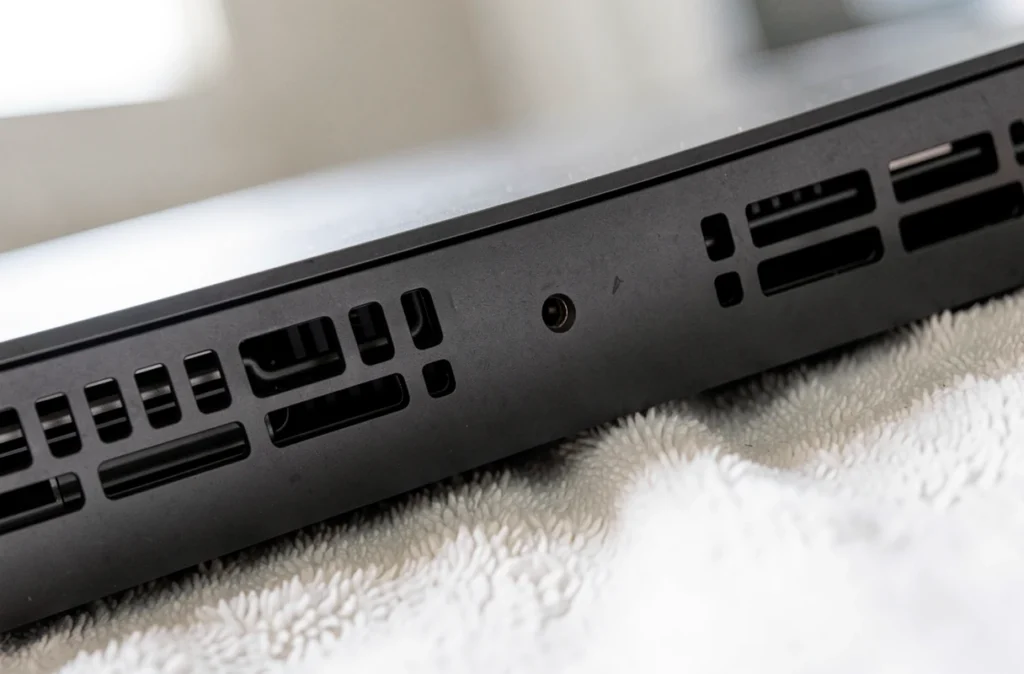
Retournez l’appareil sur un tissu doux et cherchez, sur la face inférieure, un orifice minuscule, parfois accompagné d’un symbole de batterie. Beaucoup de portables Asus n’ont aucun trou, et la documentation Asus consultée ne décrit pas cet orifice de façon générale.
Pour savoir si votre modèle en possède un, reportez-vous au manuel d’utilisation ou à la page de support de votre référence exacte, indiquée sur une étiquette sous la machine. Mieux vaut ne rien enfoncer dans une ouverture dont on ignore la fonction : ce peut être une simple grille d’aération.
Utiliser le trou de réinitialisation étape par étape
Si votre manuel confirme la présence de l’orifice, voici l’ordre des gestes :
- Éteignez le portable, débranchez le chargeur et retirez les périphériques externes (disques, clés, imprimantes).
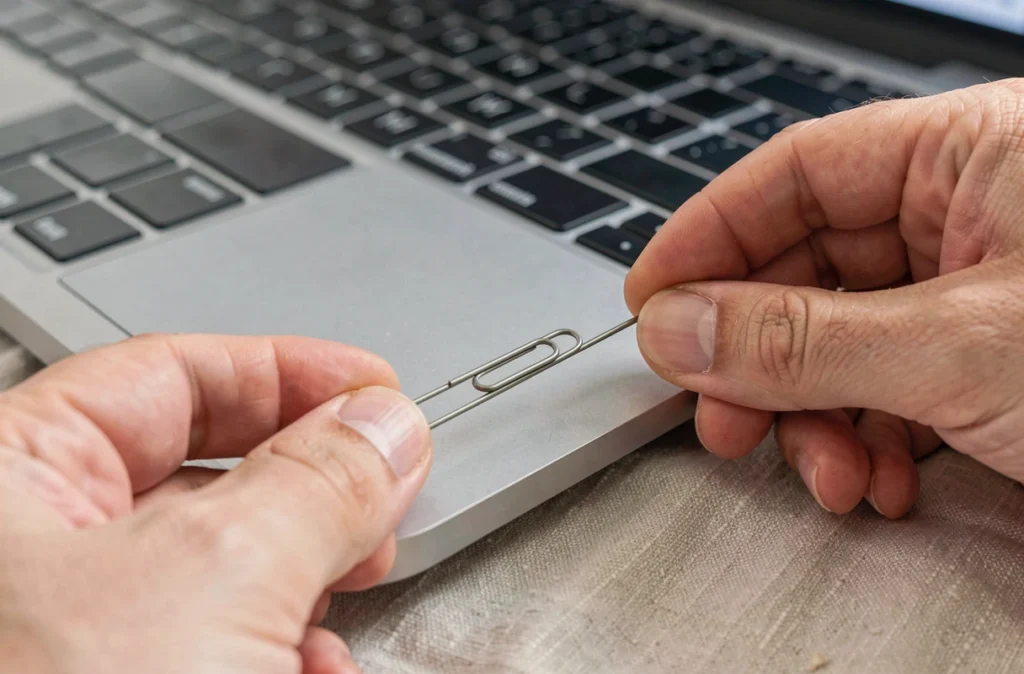
- Prenez une pointe fine mais non cassante, par exemple un trombone déplié ou l’outil d’éjection d’une carte SIM, jamais une mine de crayon qui peut se briser dans l’orifice.
- Appuyez doucement dans le trou pendant la durée indiquée par le manuel de votre modèle, car cette durée varie d’un appareil à l’autre.
- Rebranchez ensuite le chargeur, patientez un instant, puis rallumez avec le bouton d’alimentation.
Ne forcez jamais : si rien ne se déclenche, l’orifice n’est probablement pas un point de réinitialisation.
Sans trou : la réinitialisation matérielle par le bouton d’alimentation
La FAQ française d’Asus sur la réinitialisation EC, RTC et matérielle décrit la méthode pour les modèles sans orifice. Retirez les périphériques externes, enregistrez votre travail, branchez l’adaptateur secteur, puis maintenez le bouton d’alimentation enfoncé pendant 40 secondes.
Certains modèles demandent seulement 20 secondes : la LED d’alimentation clignote alors rapidement après 15 secondes d’appui, et on relâche à l’arrêt du clignotement. Rallumez ensuite l’ordinateur pour voir si le blocage a disparu. Cette page ne traite pas la batterie amovible : consultez le manuel du modèle avant de la retirer.
Cette méthode est aussi un arrêt forcé complet, différent de l’arrêt d’un ordinateur depuis le clavier, qui suppose que le système réponde encore.
Avant de passer à l’étape suivante, laissez la machine éteinte quelques instants. Un redémarrage immédiat après la coupure donne parfois le même blocage, alors qu’une courte pause laisse le temps à l’alimentation de se stabiliser. Notez aussi ce qui se passe au rallumage : voyant de charge allumé, ventilateur audible ou écran toujours noir, ces indices orientent la suite du dépannage et aident le support si vous devez le contacter.
Si le portable ne redémarre toujours pas
Vérifiez d’abord le chargeur d’origine, le câble et la prise : un adaptateur abîmé suffit à empêcher le démarrage. Laissez ensuite l’appareil branché une trentaine de minutes avant de retenter, puis essayez un écran externe pour savoir si seul l’affichage est en cause.
Une fois la machine relancée, mettez à jour le BIOS et l’application MyASUS. Si le portable reste inerte après ces essais, la batterie ou la carte mère est probablement en cause : le support Asus ou un réparateur prendra le relais.
Préserver la batterie après la réinitialisation
MyASUS propose Battery Health Charging, qui limite la charge pour ménager la batterie. Trois modes existent : pleine capacité à 100 %, balance à 80 % et durée de vie maximale à 60 %, selon la FAQ Asus.
Le principe rejoint la limitation de charge de la batterie proposée sur les smartphones Galaxy. Le mode balance convient à un portable souvent branché sur secteur ; le mode pleine capacité reste utile avant un déplacement.
Après un redémarrage, ouvrez MyASUS et vérifiez le mode de charge actif : un portable resté longtemps branché gagne à passer en mode balance.